ノート
スライド ショー
アウトライン
1
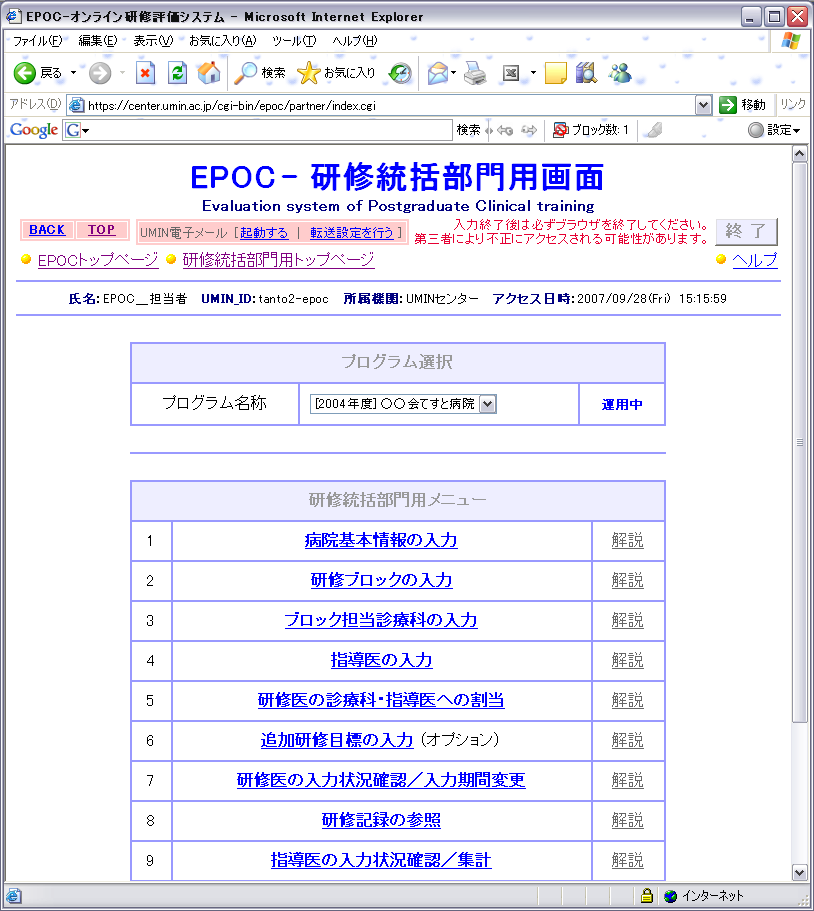
統括部門担当者
  • 2007年
2
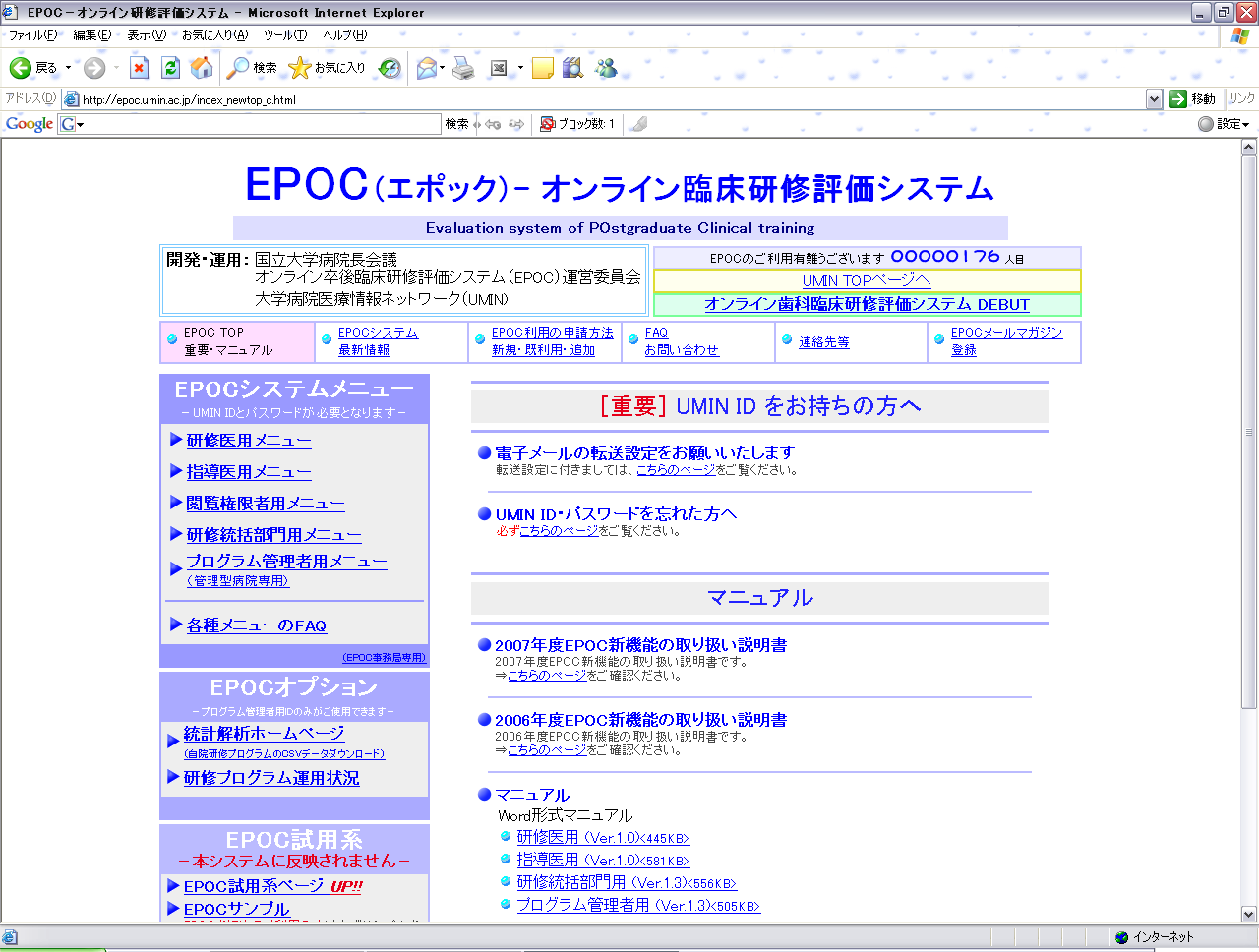
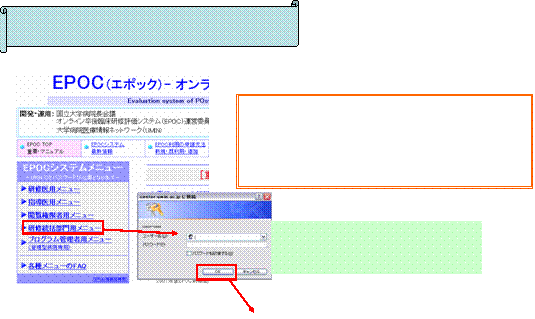
EPOCシステム起動
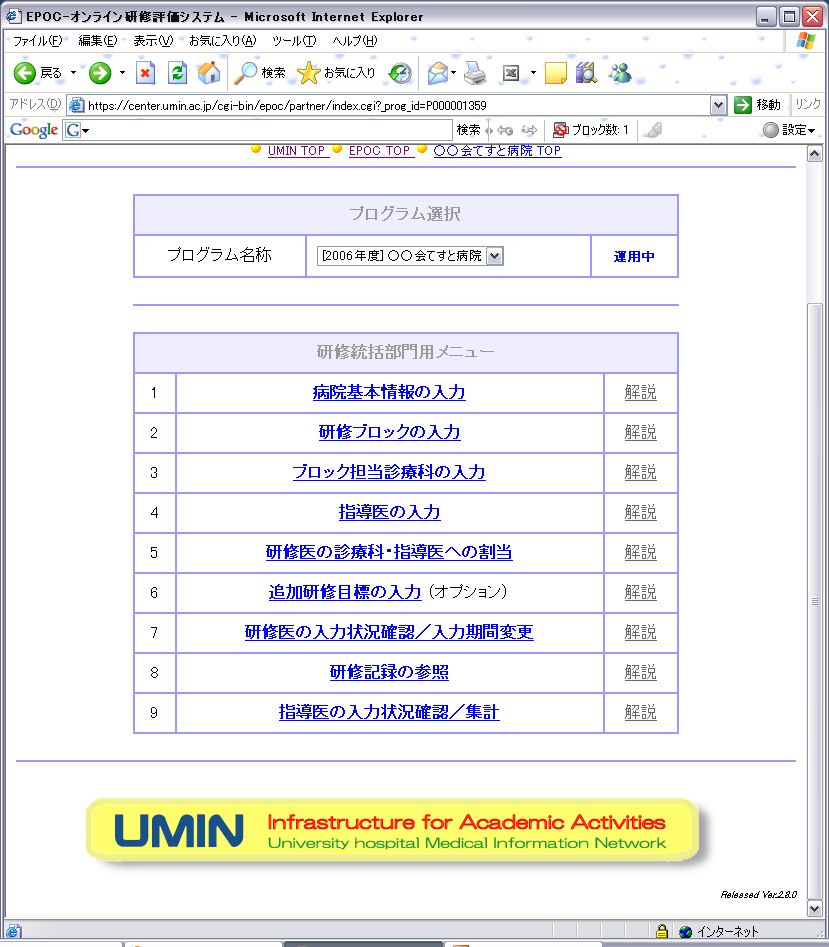
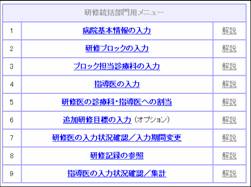
  • UMIN EPOCのTOPページにある[統括部門用メニュー]をクリックする


3
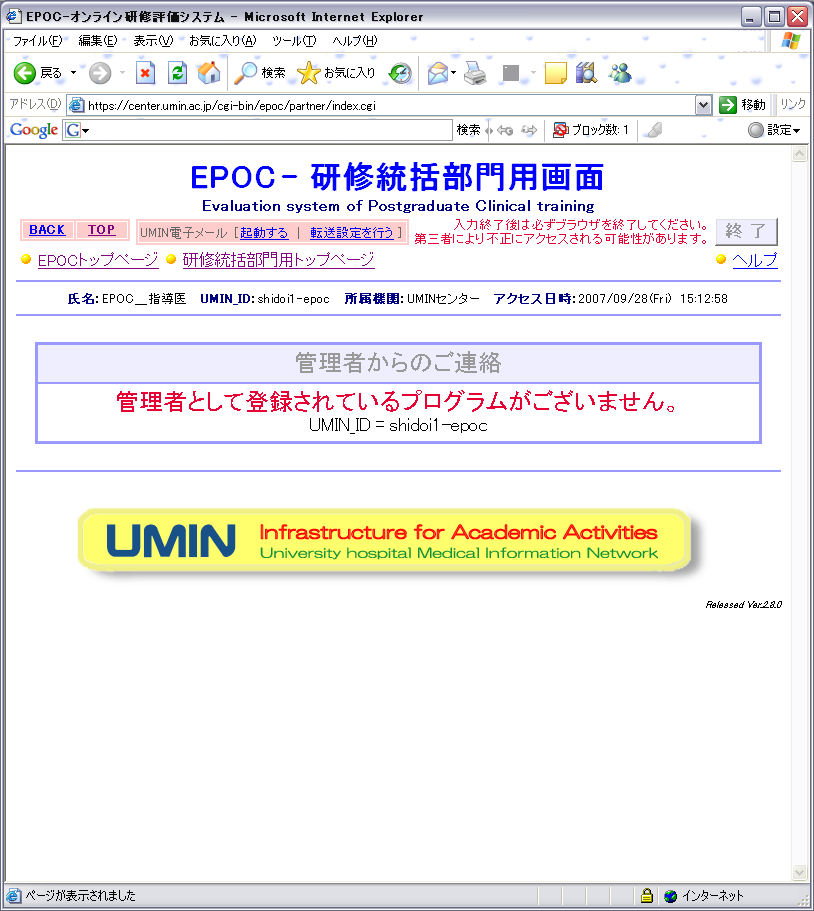
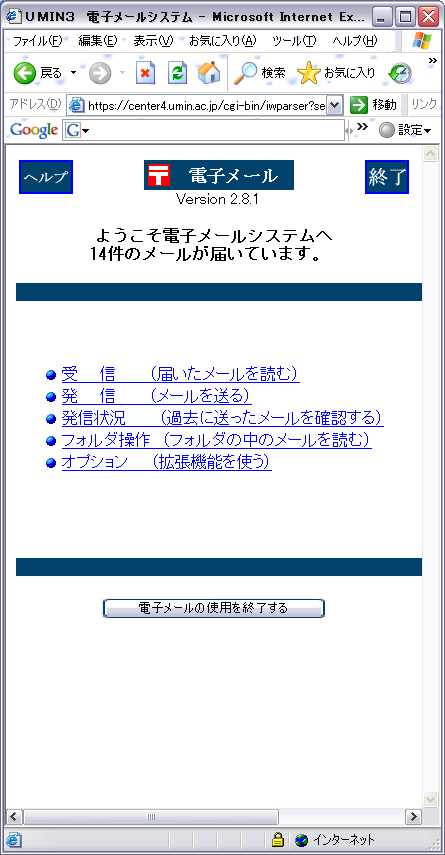
UMINメール設定
  • UMIN IDは、電子メールアドレスにもなっております。
  • また、EPOCシステムのオプションで配信されるメールはxxx-xx@umin.ac.jpに届きます。まずは、UMIN電子メールの設定をお願い致します。
4
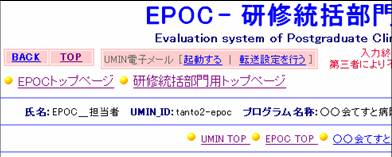
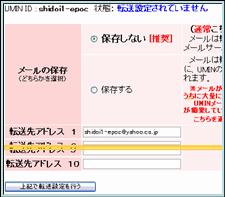
転送設定
5
統括部門担当者
-指導医とブロック割当と入力状況確認-
  • 注意事項
  • 研修ブロックの入力@〜A
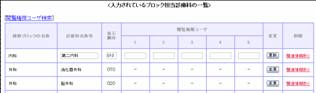
  • ブロック担当診療科の入力
  • 閲覧権限者@〜A
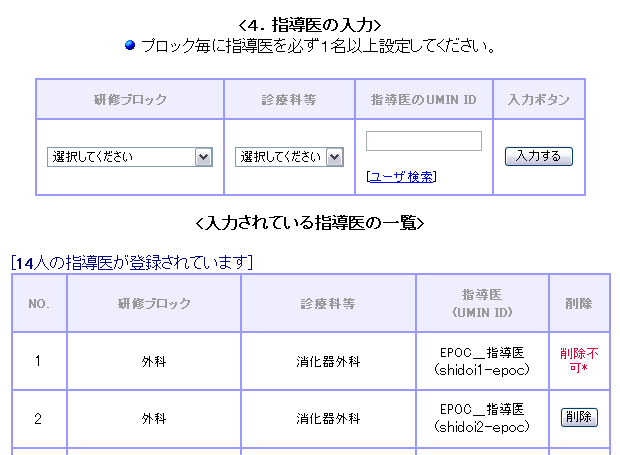
  • 指導医登録
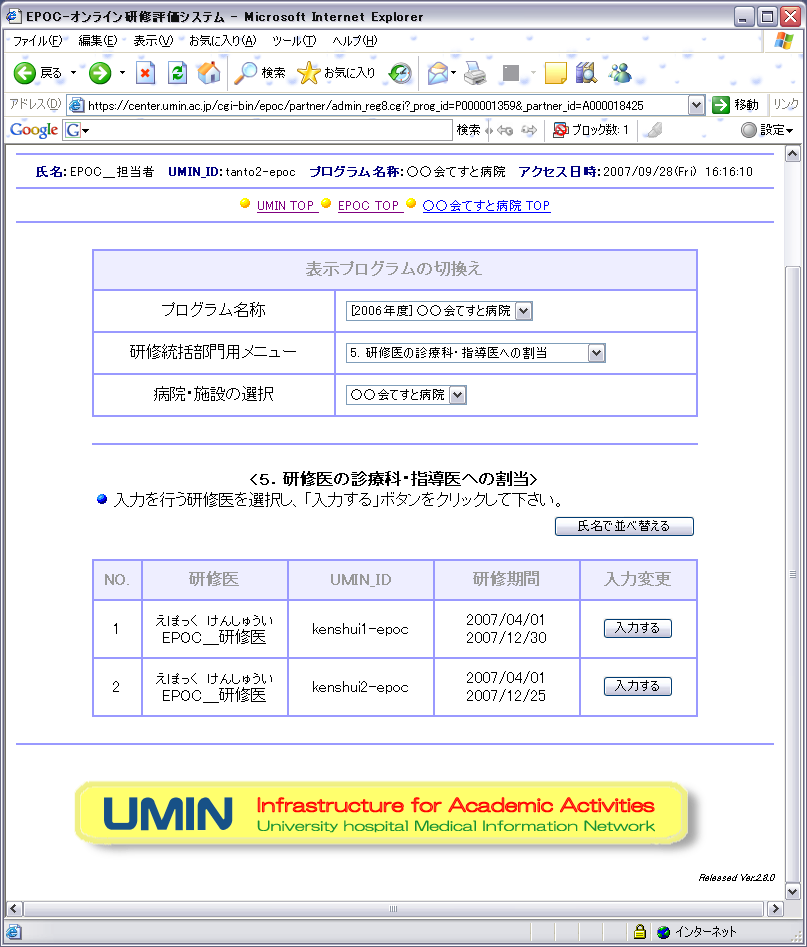
  • 研修医の割当@〜A
  • 入力状況確認等(研修医/指導医)@〜E
  • オプション@〜A
6
注意事項
  • 研修統括部門用メニュー につきましては、各協力施設別の設定となります
  • プログラム管理者も指導医の追加や設定などを行うことが可能となっております


7
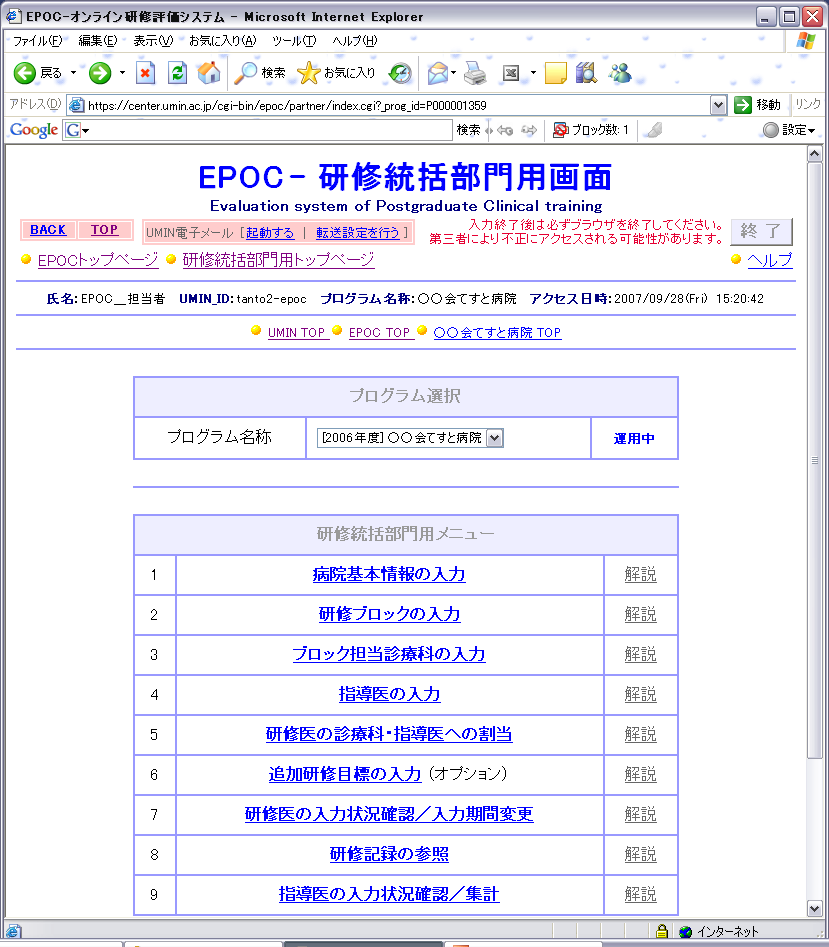
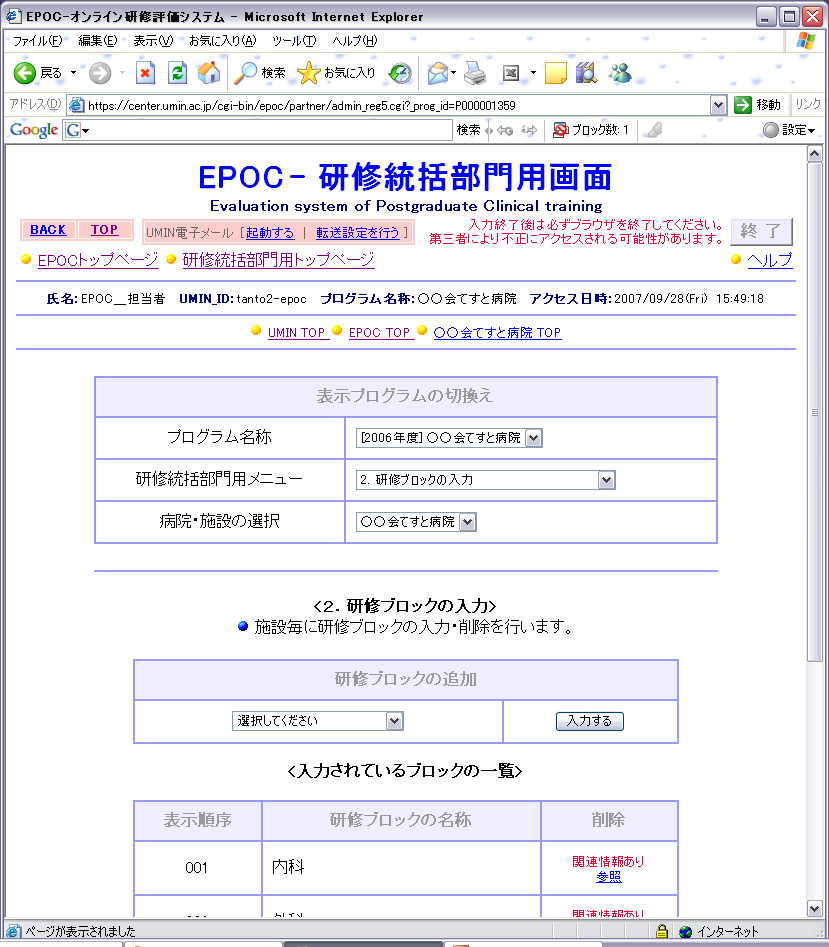
研修ブロックの入力@
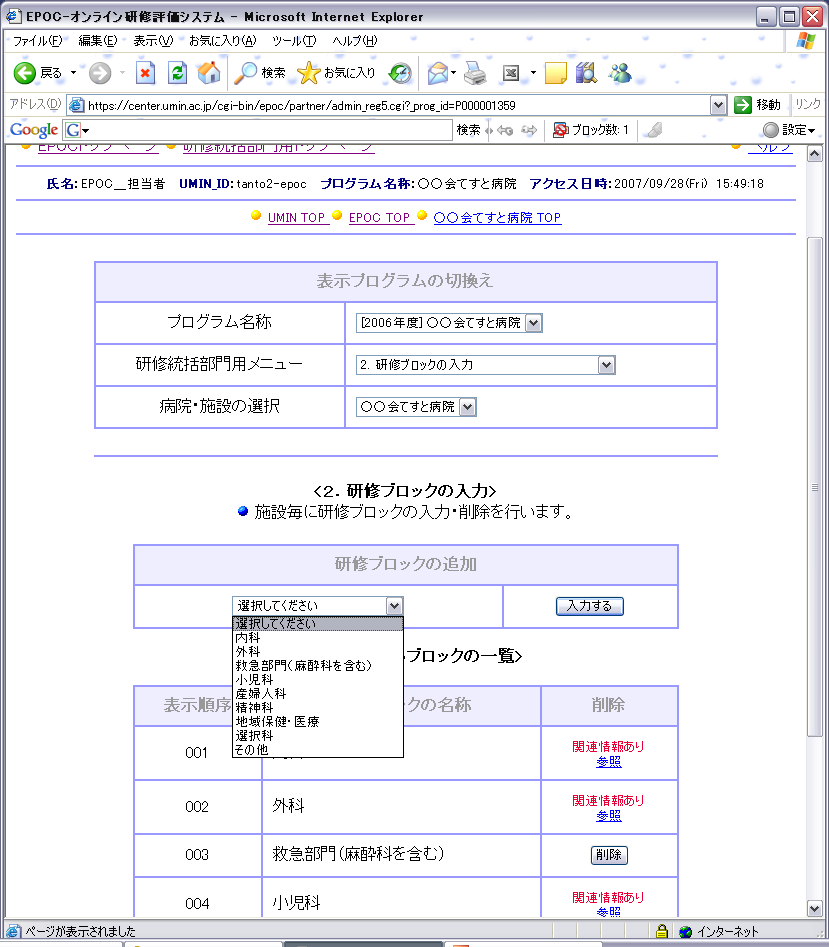
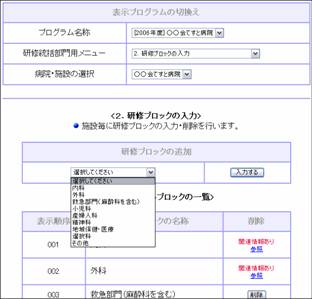
  • 研修ブロックの入力を行います
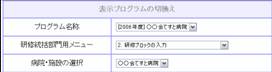
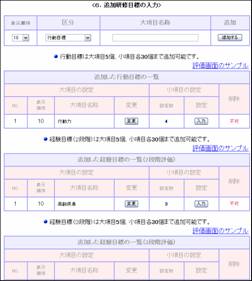
    <2.研修ブロックの入力>を選択します
8
研修ブロックの入力A
9
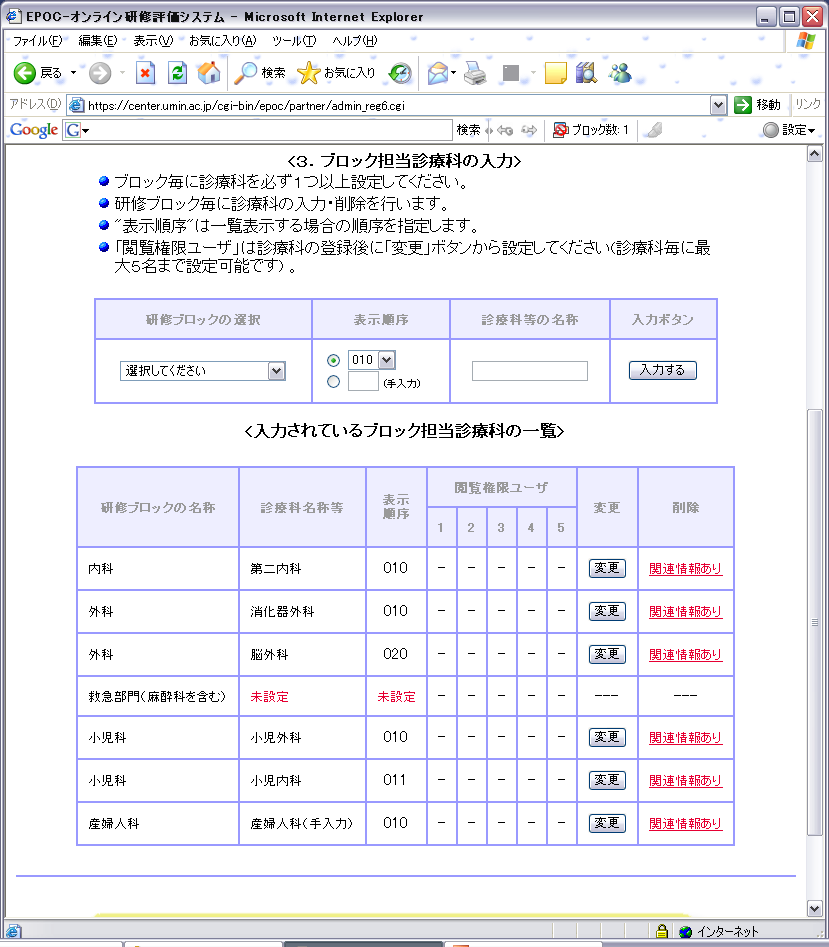
ブロック担当診療科の入力
10
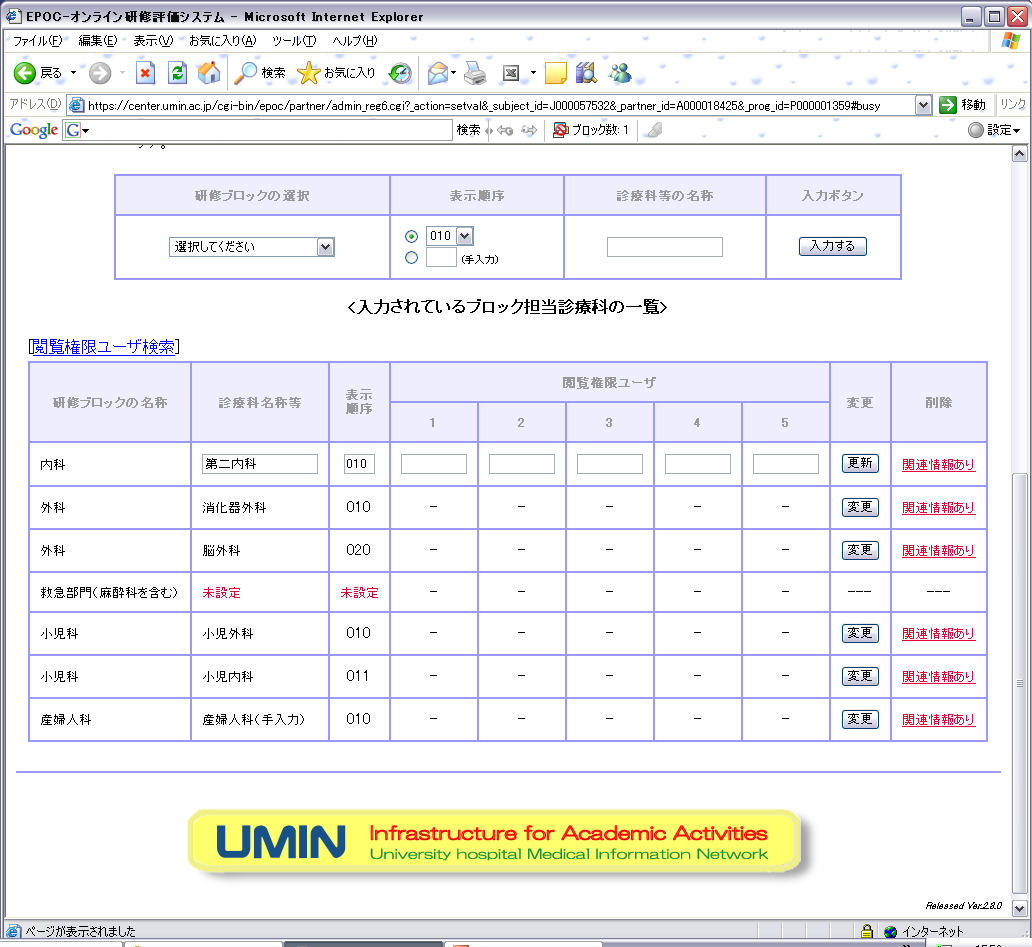
閲覧権限者@
11
閲覧権限者A
12
指導医登録
13
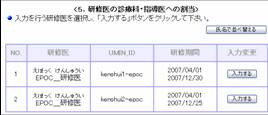
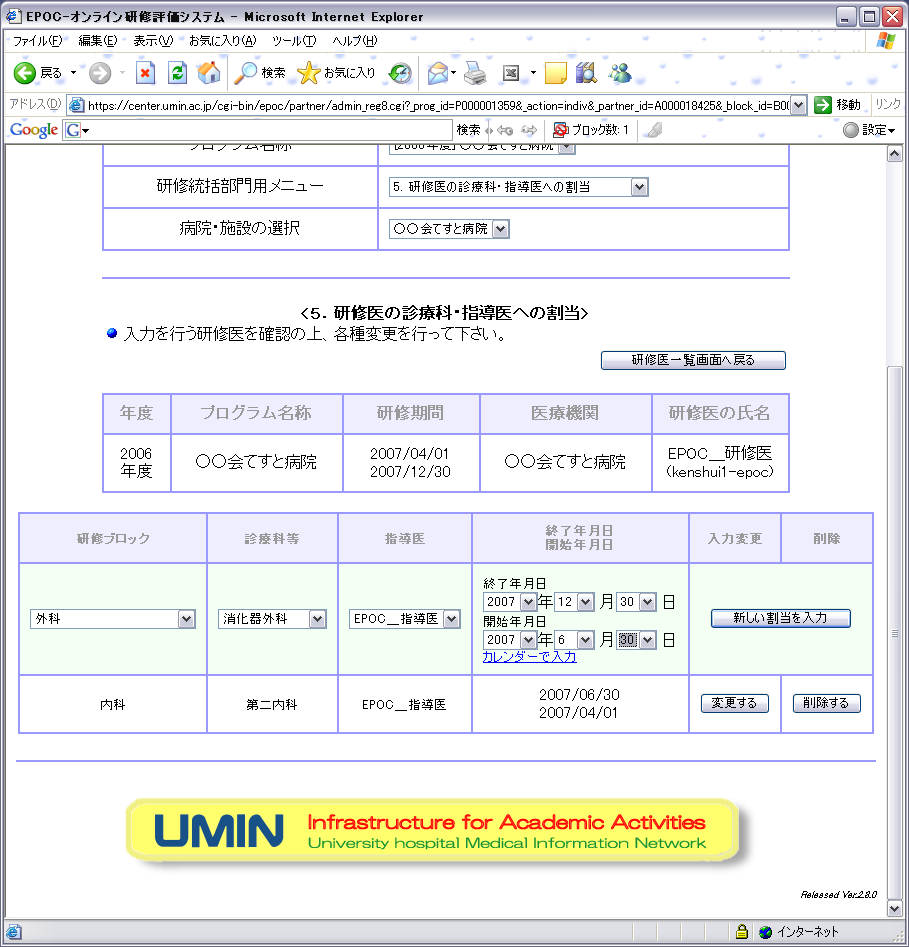
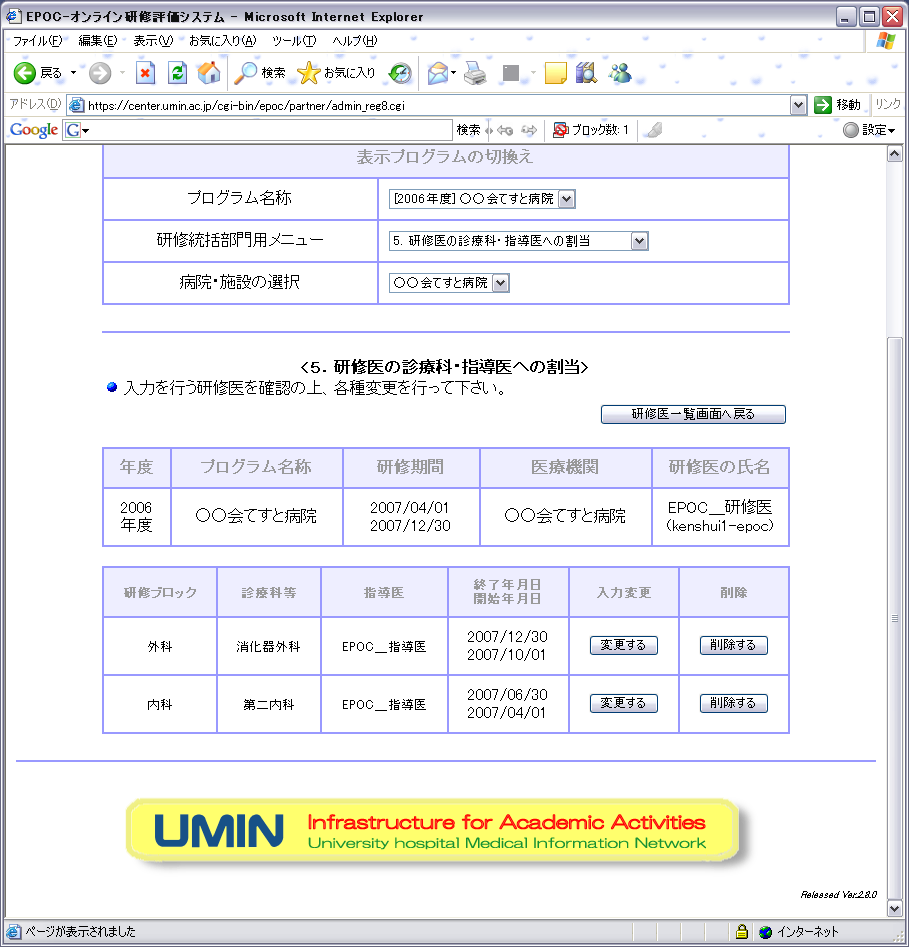
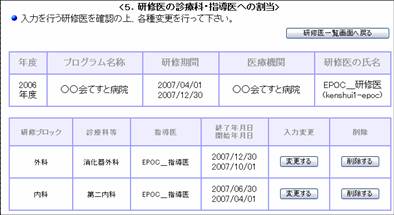
研修医の割当@
14
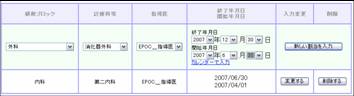
研修医の割当A
15
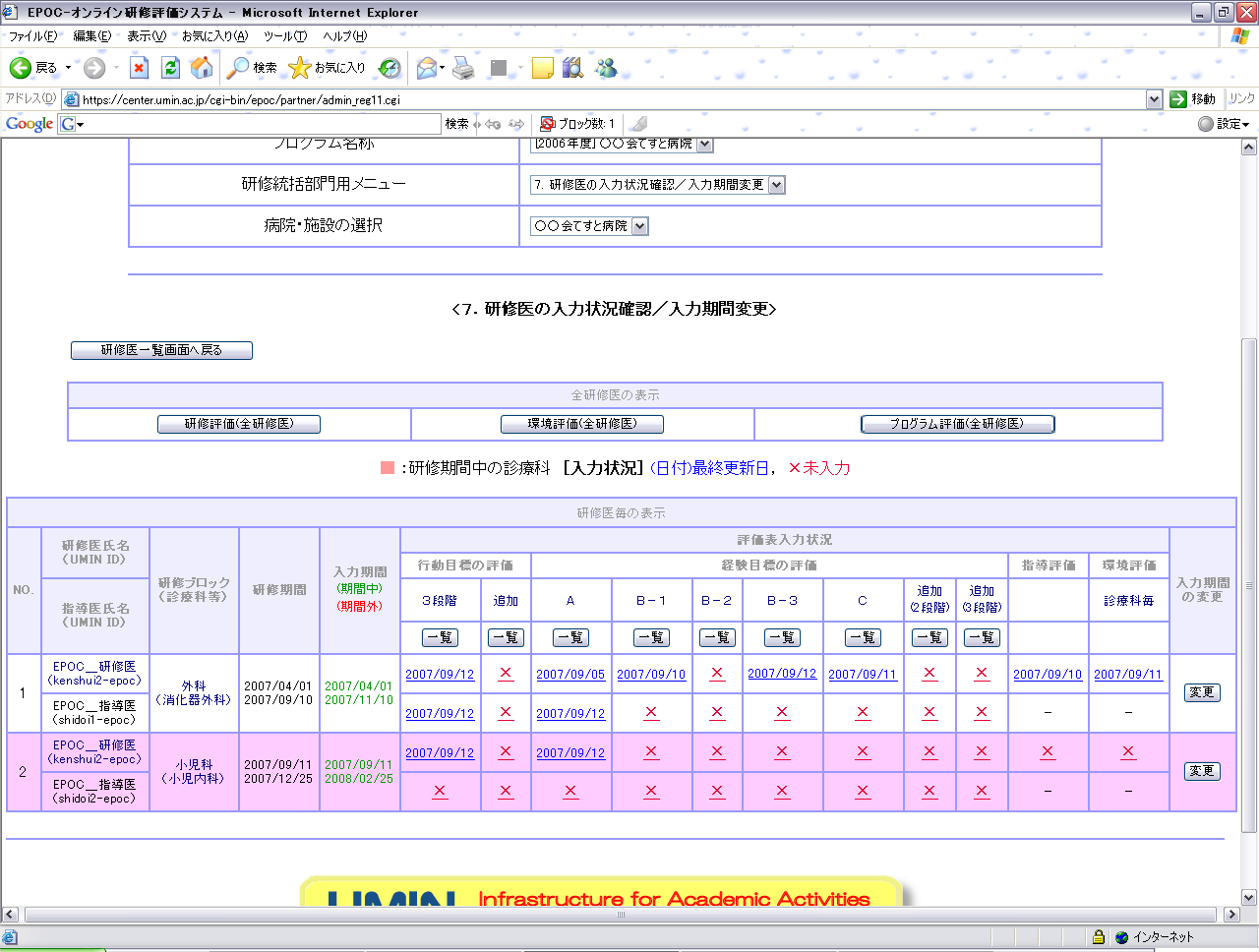
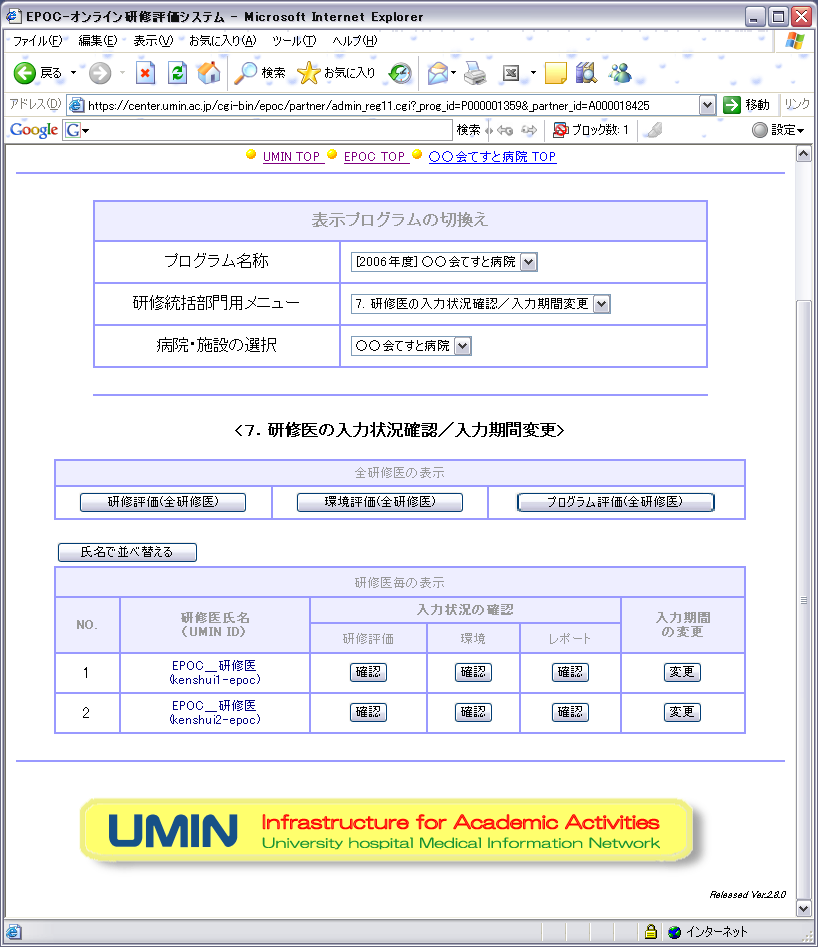
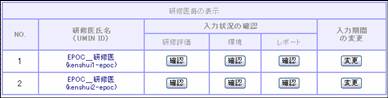
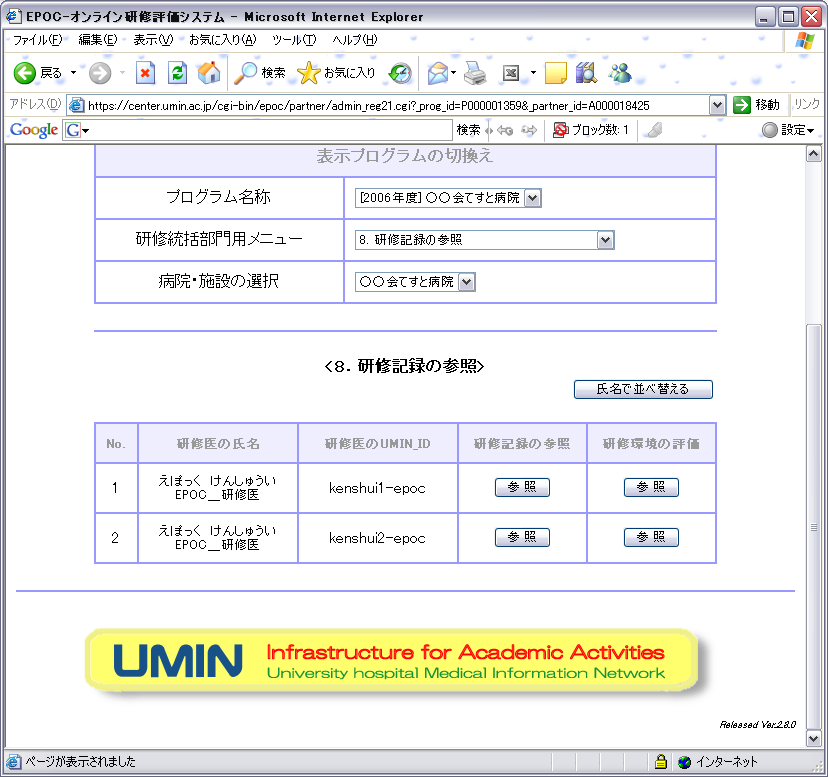
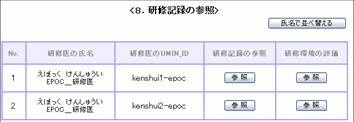
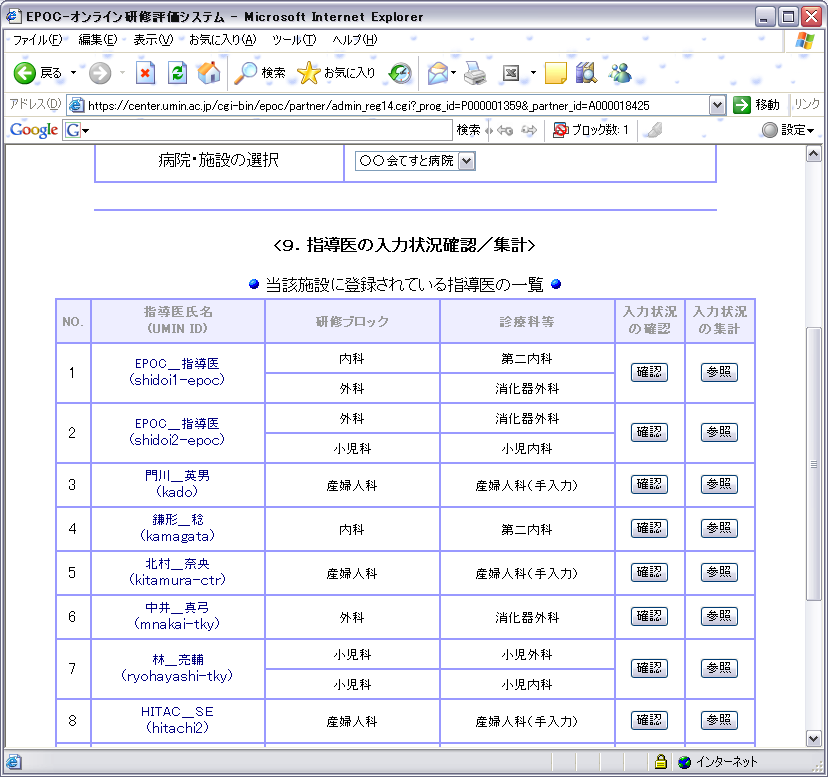
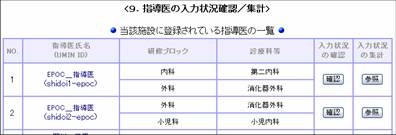
入力状況確認等@
16
入力状況確認等A
17
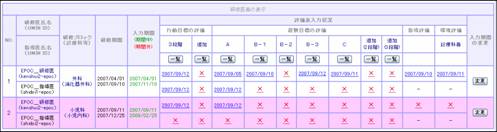
入力状況確認等B
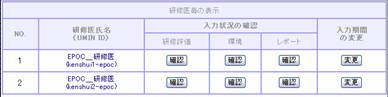
  • 代理入力について
18
入力状況確認等C
19
入力状況確認等C
20
入力状況確認等C
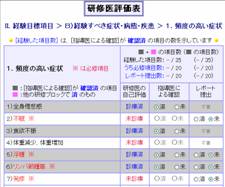
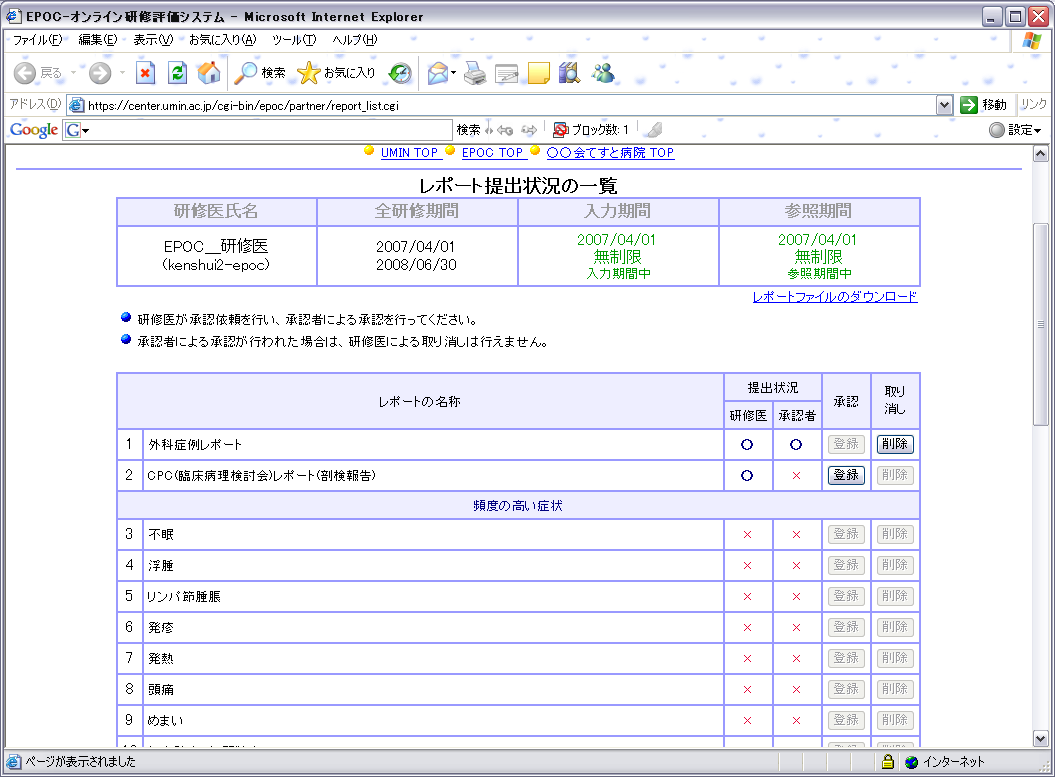
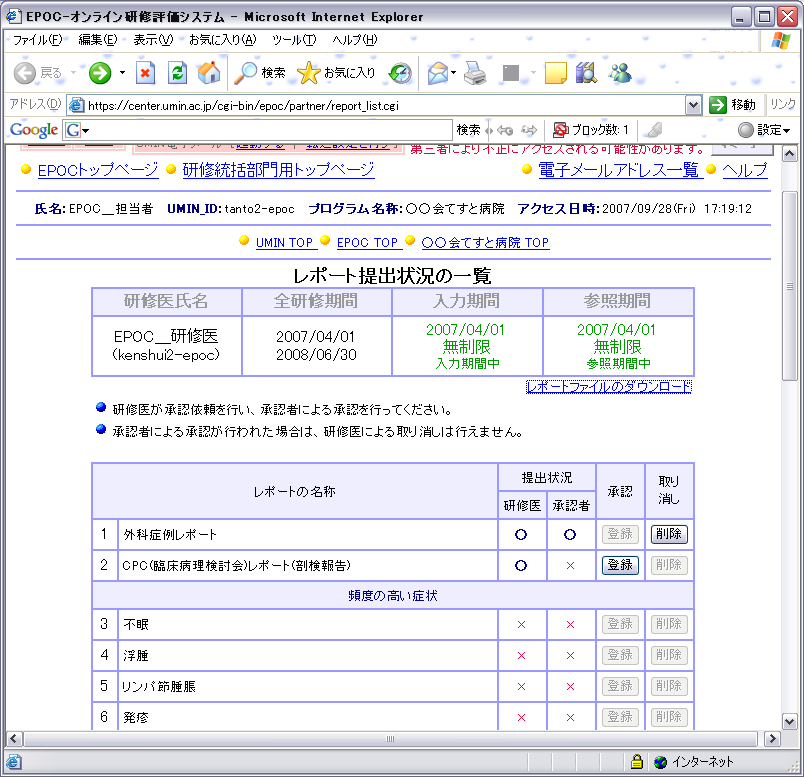
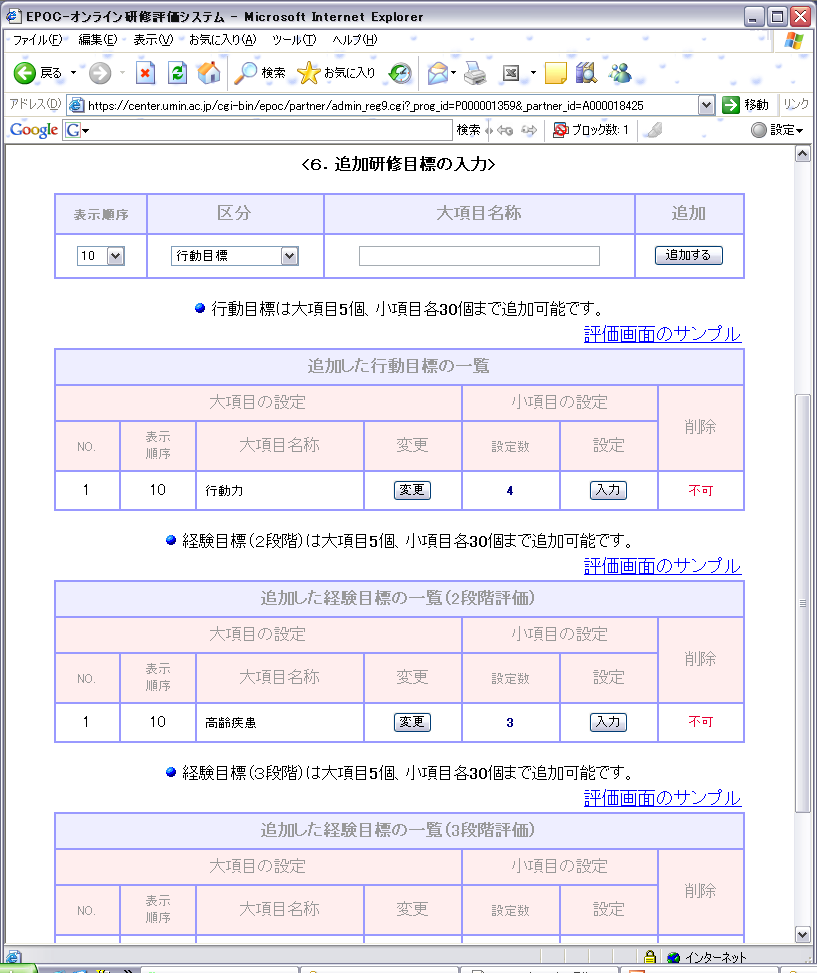
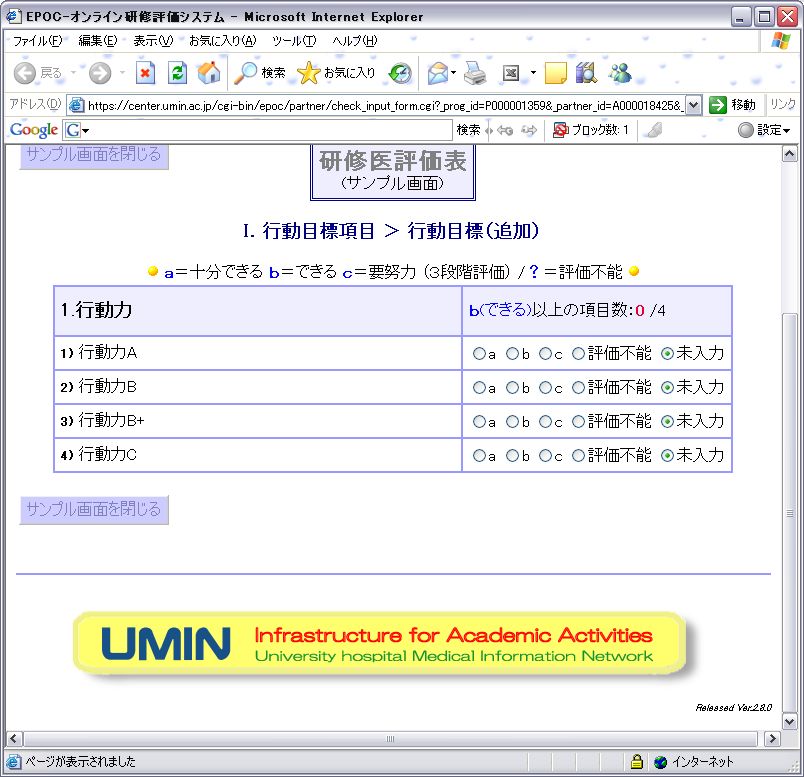
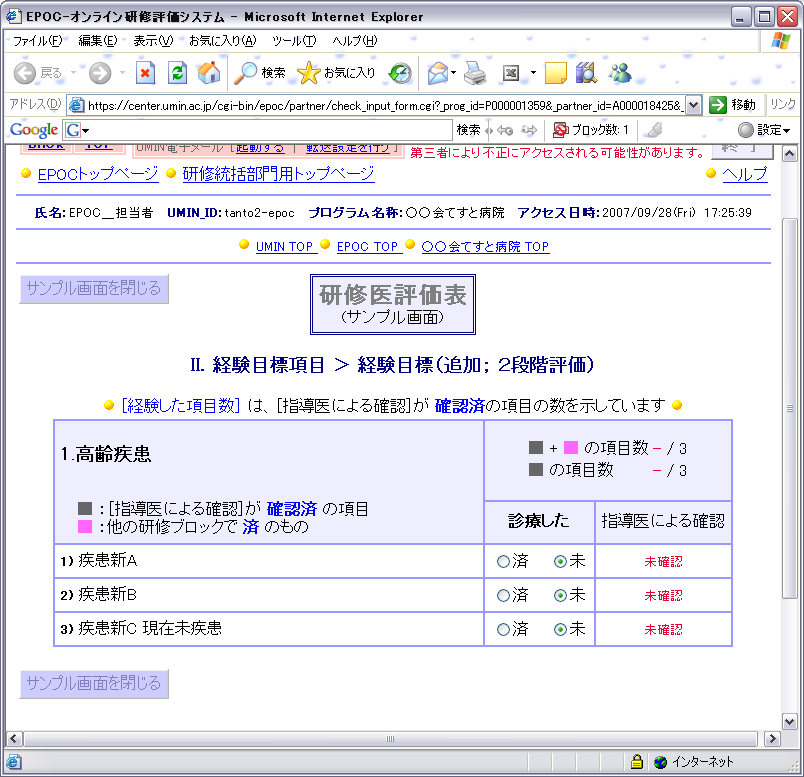
  • [II.経験目標項目]と同じく、提出を確認した印をつける画面
21
入力状況確認等C
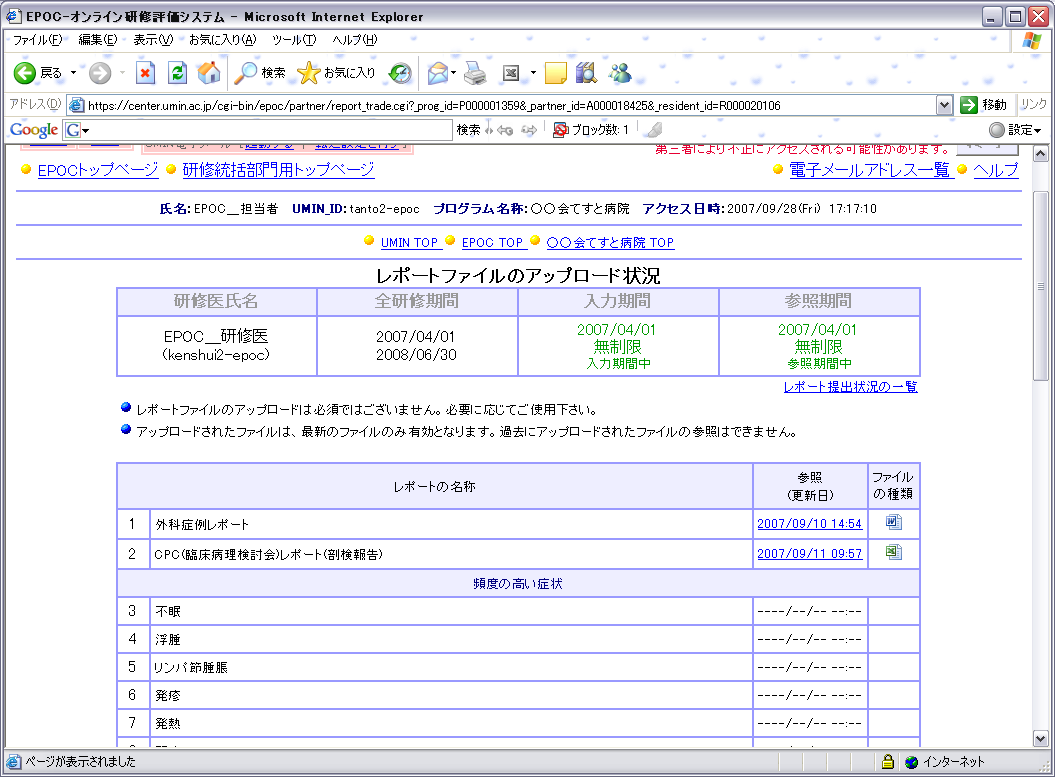
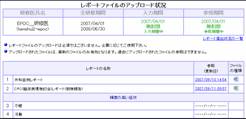
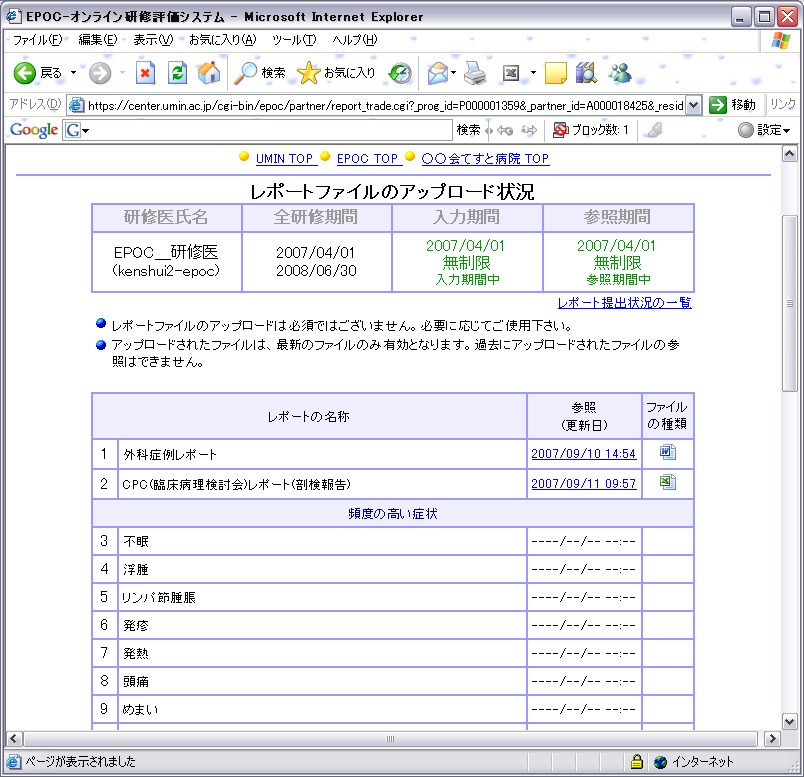
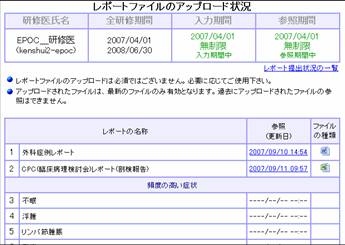
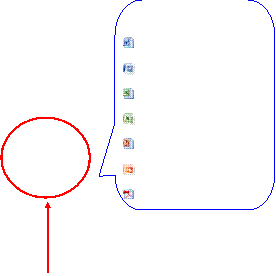
  • 研修医が提出したレポートのダウンロード画面
22
入力状況確認等C
  • 現在(2007年)は、従来のレポートシステム[II.経験目標項目]と新レポートシステムにつきましては、データが連動しておりません
    よって、従来のレポートシステム[ II.経験目標項目]と新レポートシステムは別物になってしまいます
  • 両方または片方をご利用いただく形になります


23
入力状況確認等D
24
入力状況確認等E
25
オプション@
26
オプションA