ノート
スライド ショー
アウトライン
1
プログラム管理者マニュアル
  • 2007年度
2
基本説明とパスワード更新について
  • システムにログイン
  • パスワード更新について
  • 追加登録について
  • 既利用申請について
  • プログラム管理者用画面
  • UMIN電子メール
  • 転送設定@〜A
3
システムにログイン
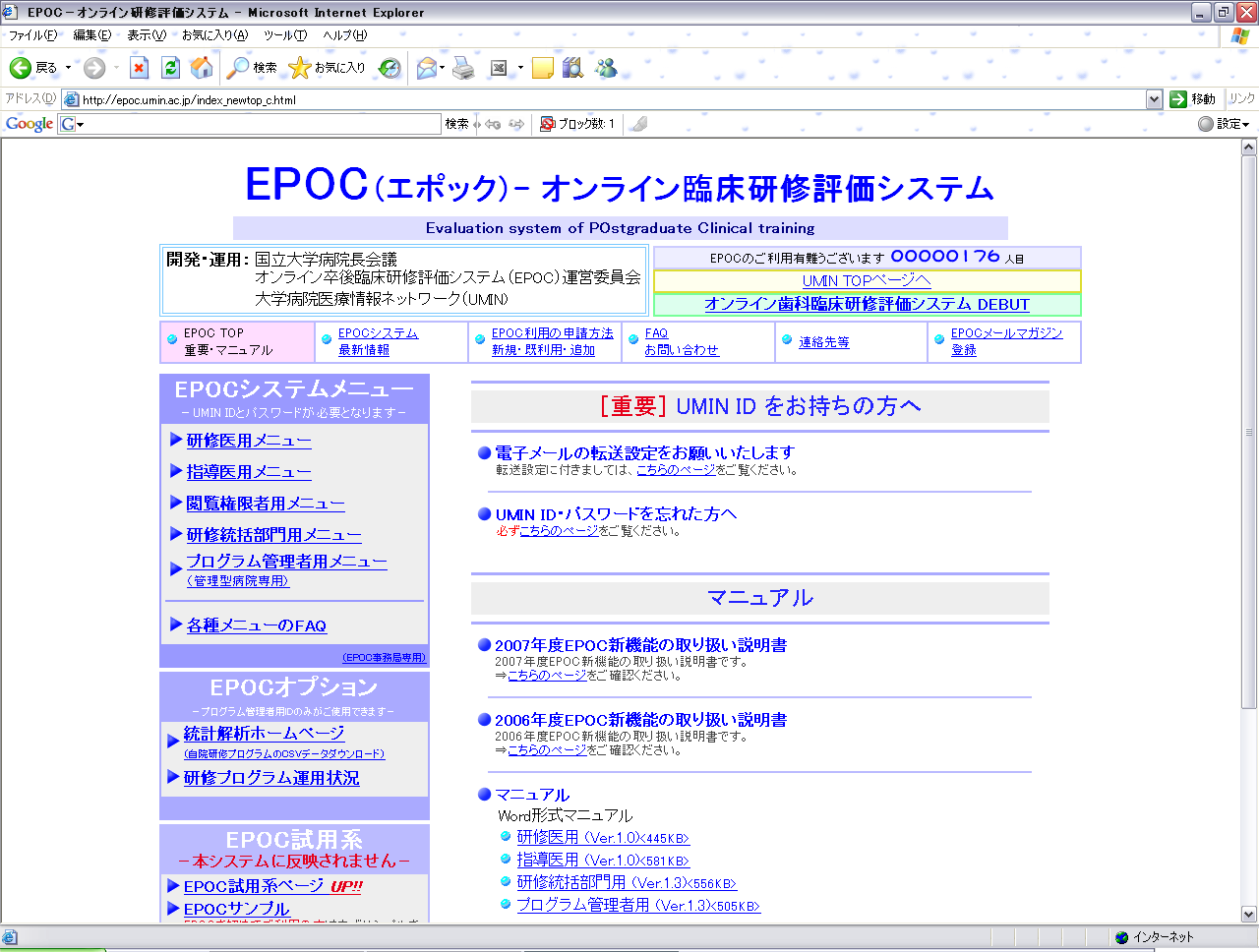
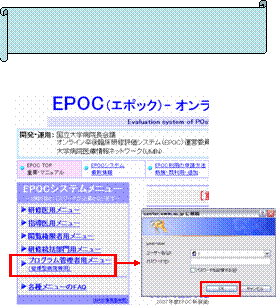
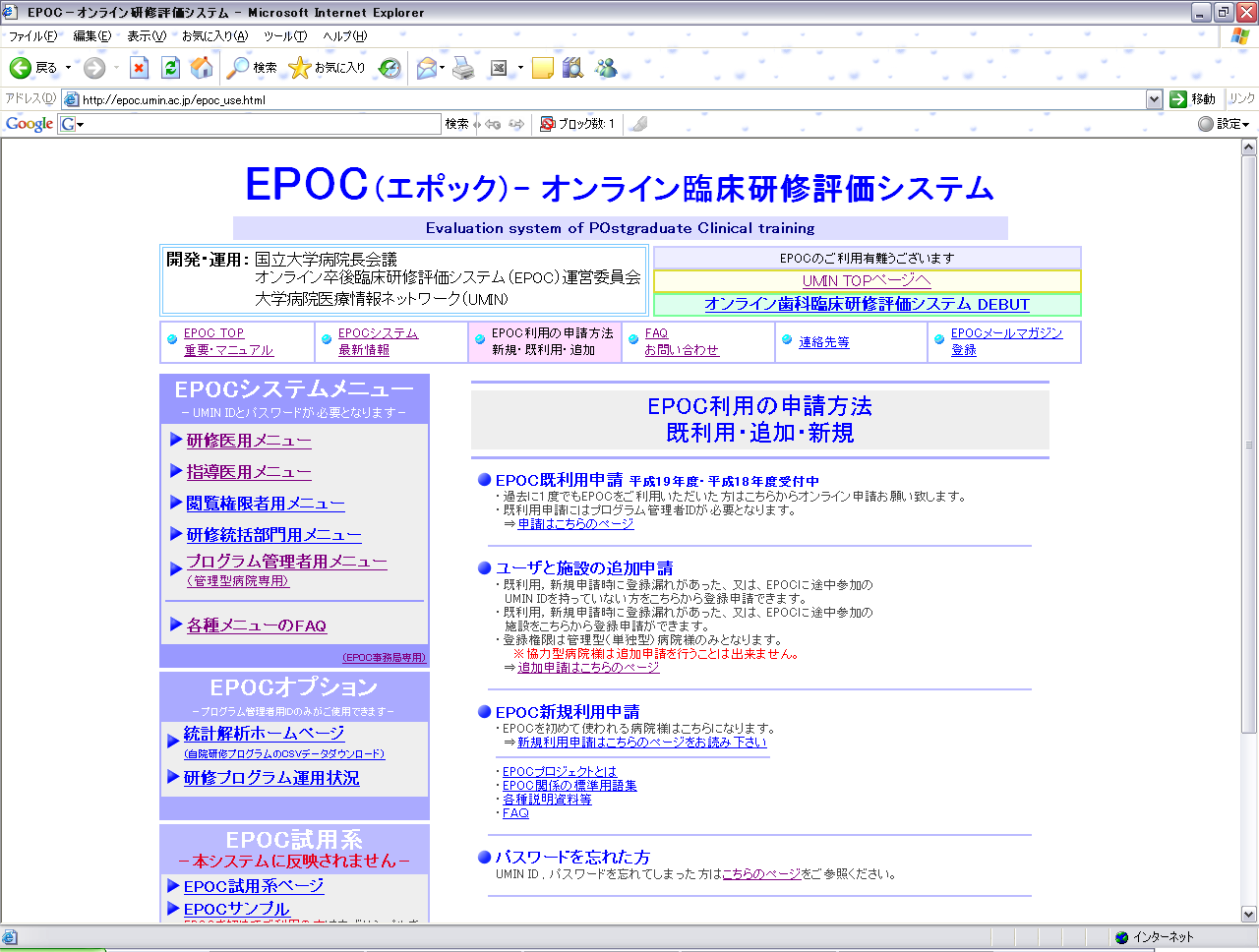
  • UMIN EPOCのTOPページにある[プログラム管理者用メニュー]をクリックしてください
4
パスワード更新について
  • プログラム管理者用UMIN IDパスワード更新につきましては、個人用UMIN IDのパスワード更新とは、多少異なります。
    申請に必要な書類が揃っていない場合は、パスワード更新が出来ません。


  • 詳しくは、
    EPOCトップページ ⇒ UMIN ID・パスワードを忘れた方へ

    UMIN ID・パスワード更新通知願い
    − E P O C ・ D E B U T を ご 利 用 の 方 −
    http://epoc.umin.ac.jp/re_password/
    をご覧下さい。
5
追加登録について
  • 新規・既利用申請後に追加登録が可能です。
  • 追加可能なものは、
    施設登録とUMIN ID一括登録のエクセルファイルです
  • 追加登録の申請方法は、EPOC利用の申請方法ページの『ユーザと施設の追加申請 』をご覧下さい
6
既利用申請について
  • プログラム管理用UMIN IDを所持された方々にご連絡です
    次年度のEPOC利用申請を行う場合は必ず≪既利用申請≫をお願い致します
7
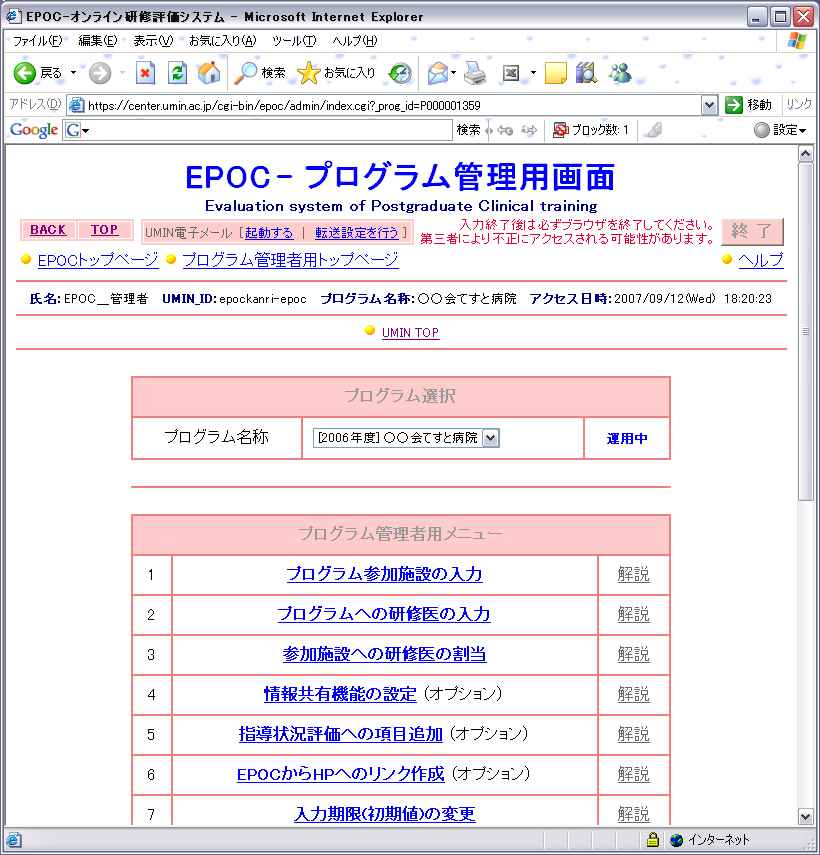
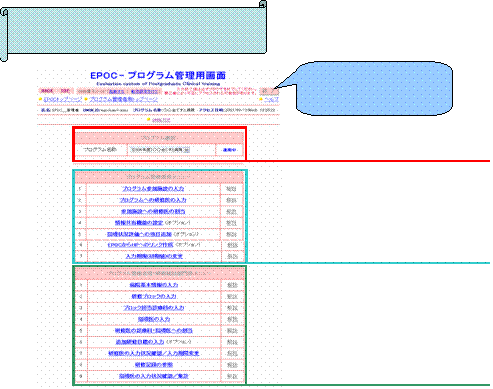
プログラム管理者用画面
8
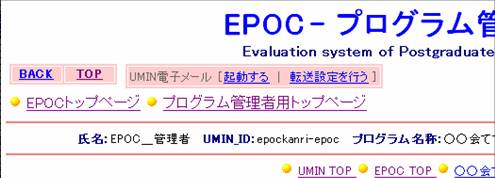
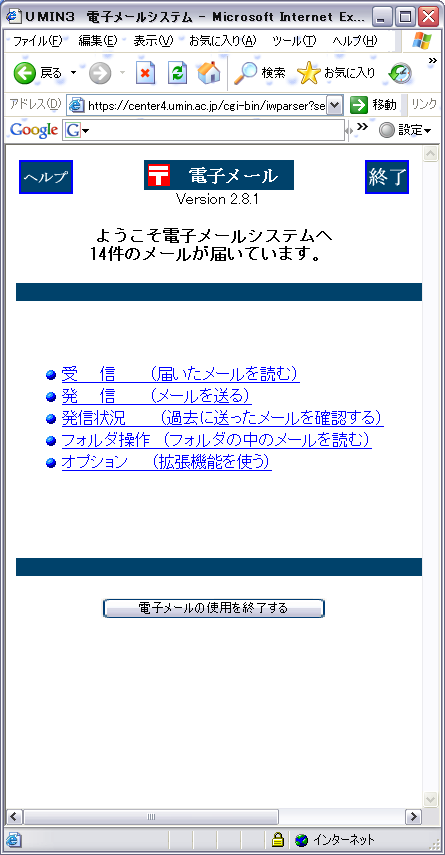
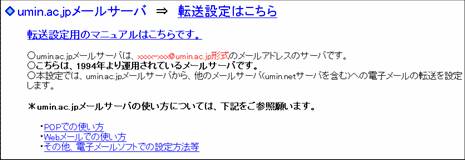
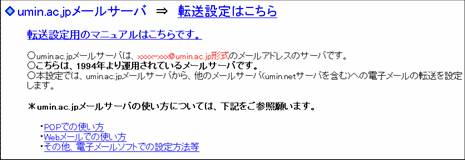
UMIN電子メール
9
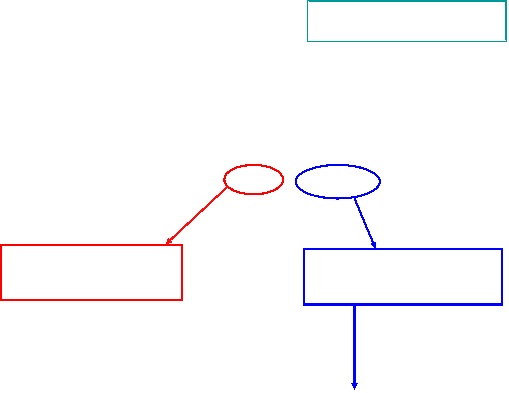
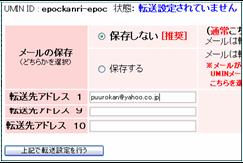
転送設定@
10
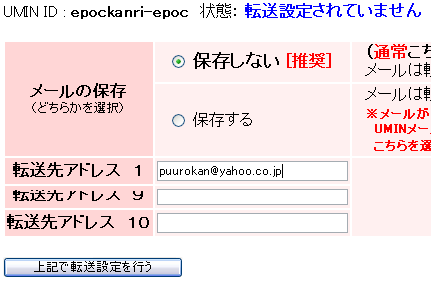
転送設定A
11
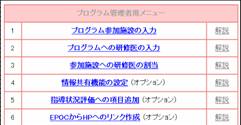
プログラム管理者メニュー
-施設と研修医とプログラム設定-
  • 施設登録@〜B
  • 研修医登録@〜B
  • 参加施設へ割当@〜A
  • 一括入力期限設定
  • オプション@〜C
12
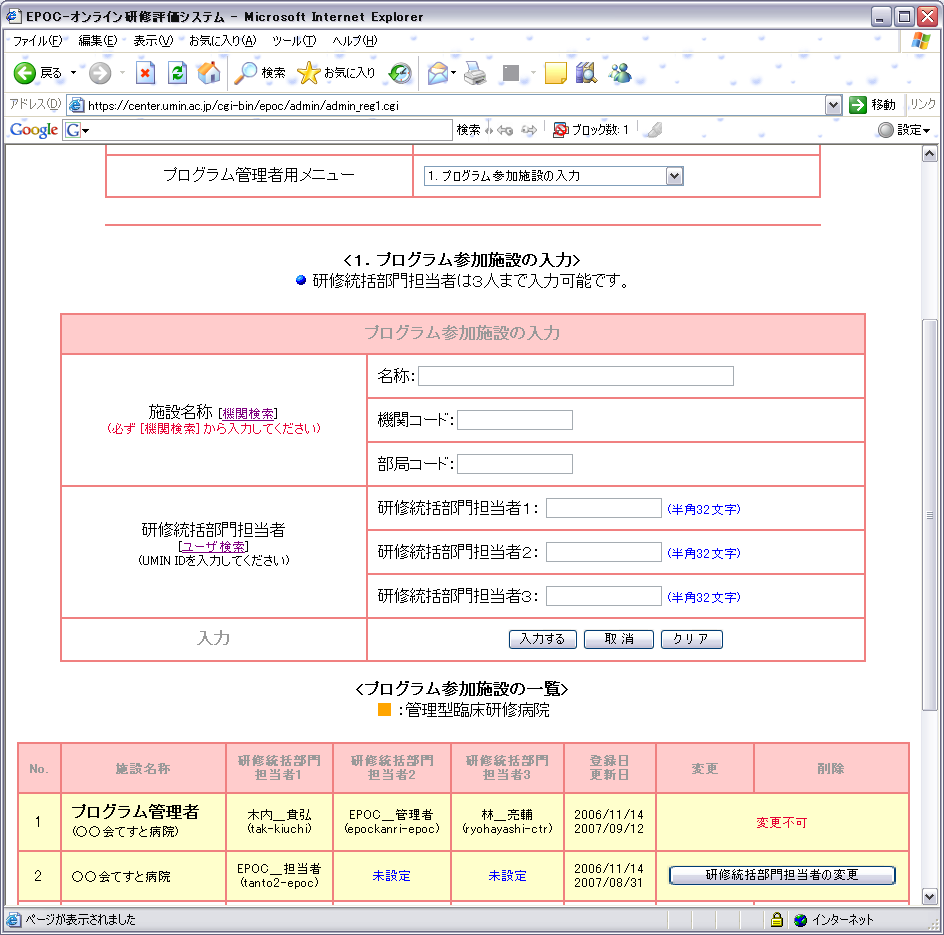
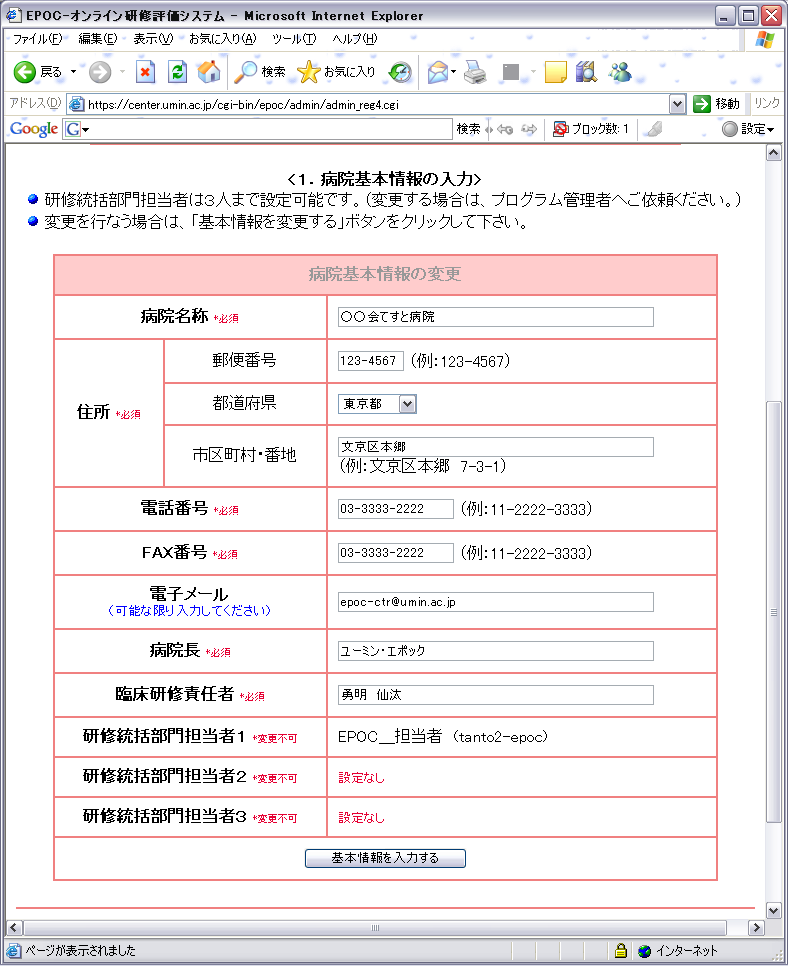
施設登録@
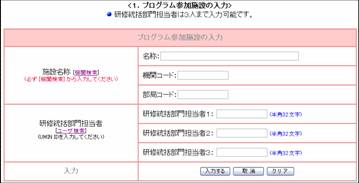
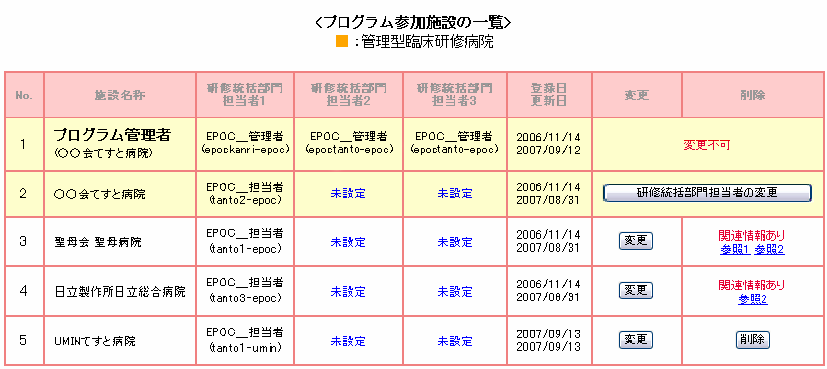
  • 研修に協力していただける施設の登録を行います
    また、施設ごとの統括部門担当者の設定もこちらで行います
13
施設登録A
14
施設登録B
15
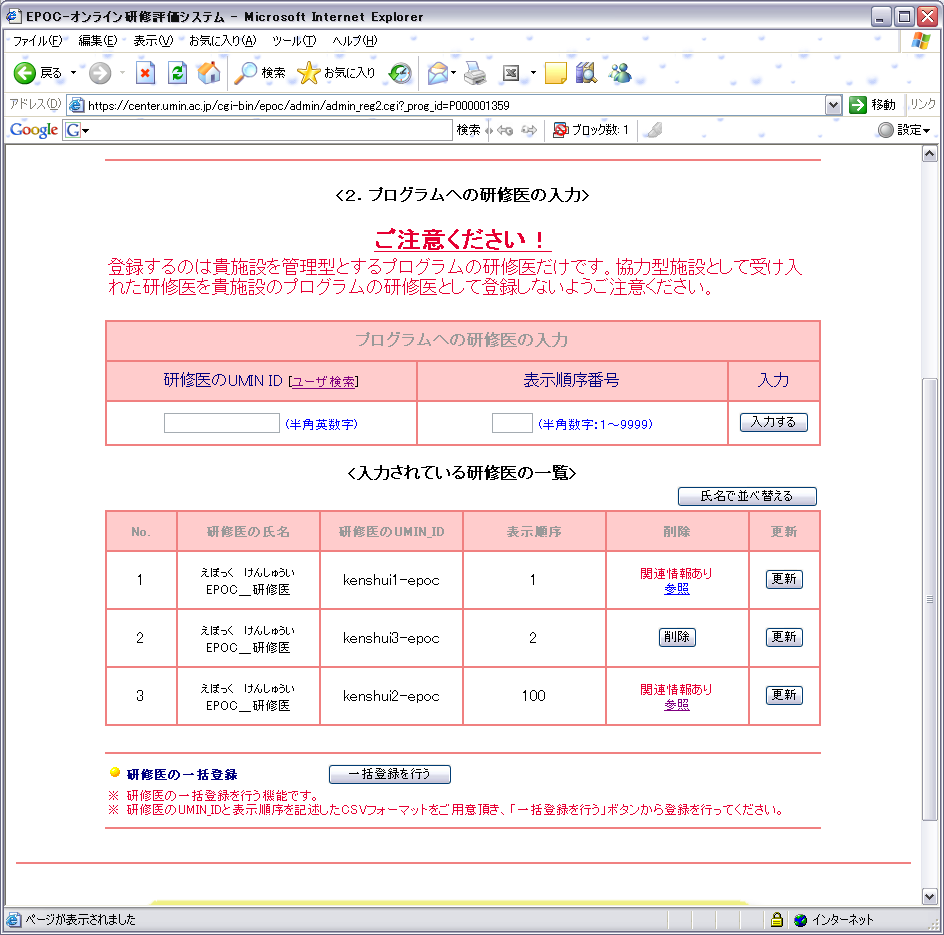
研修医登録@
16
研修医登録A
17
研修医登録B
18
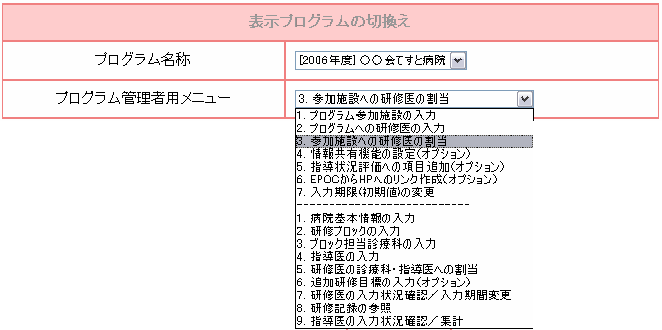
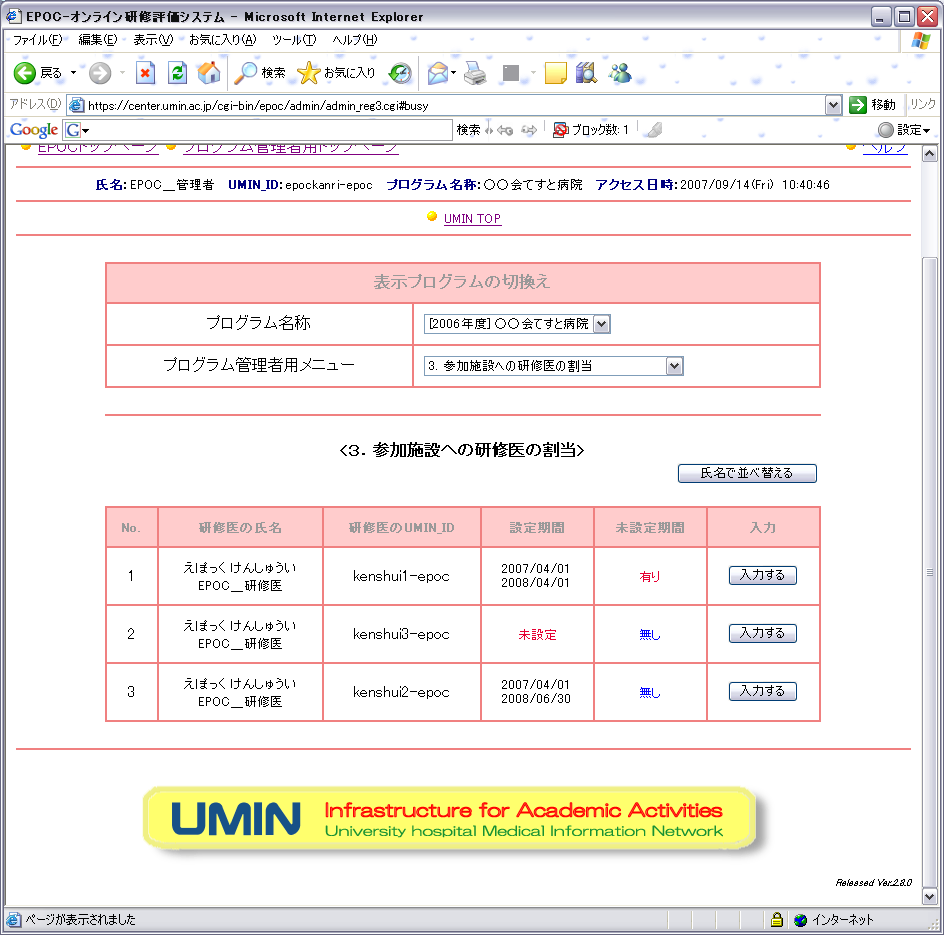
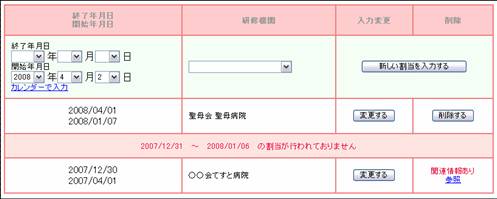
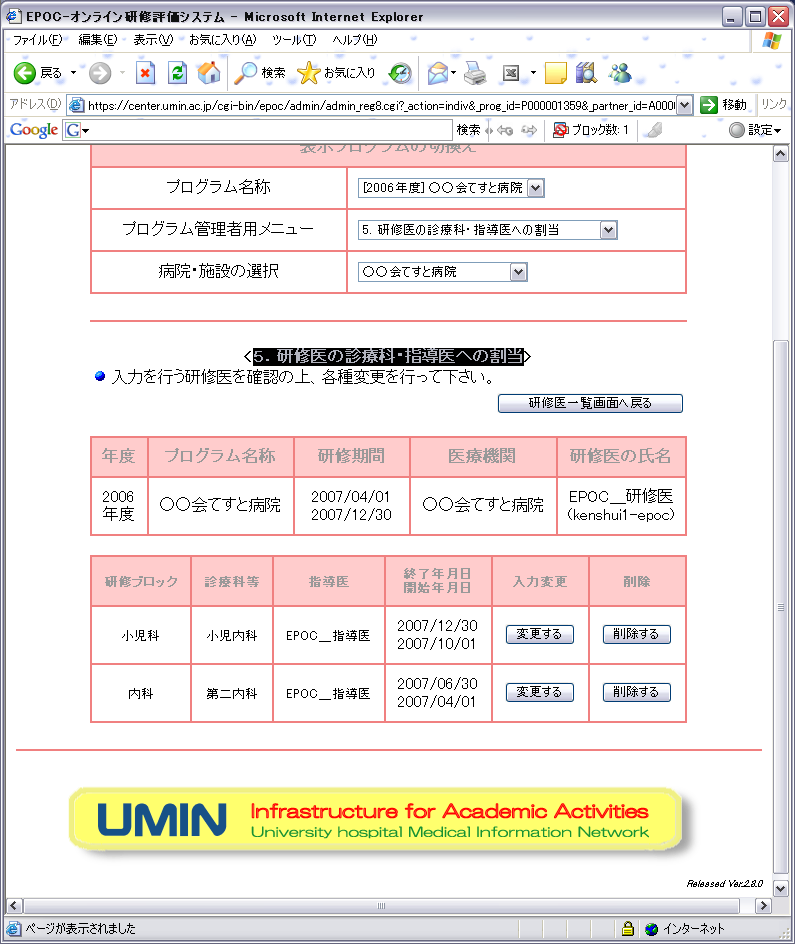
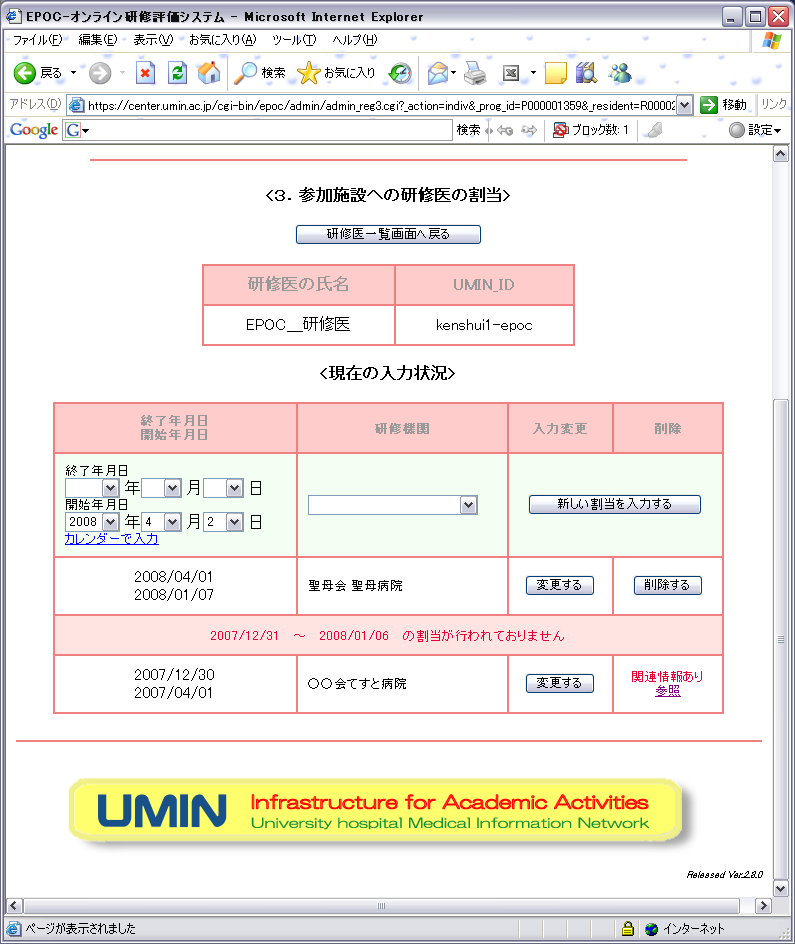
参加施設へ割当@
19
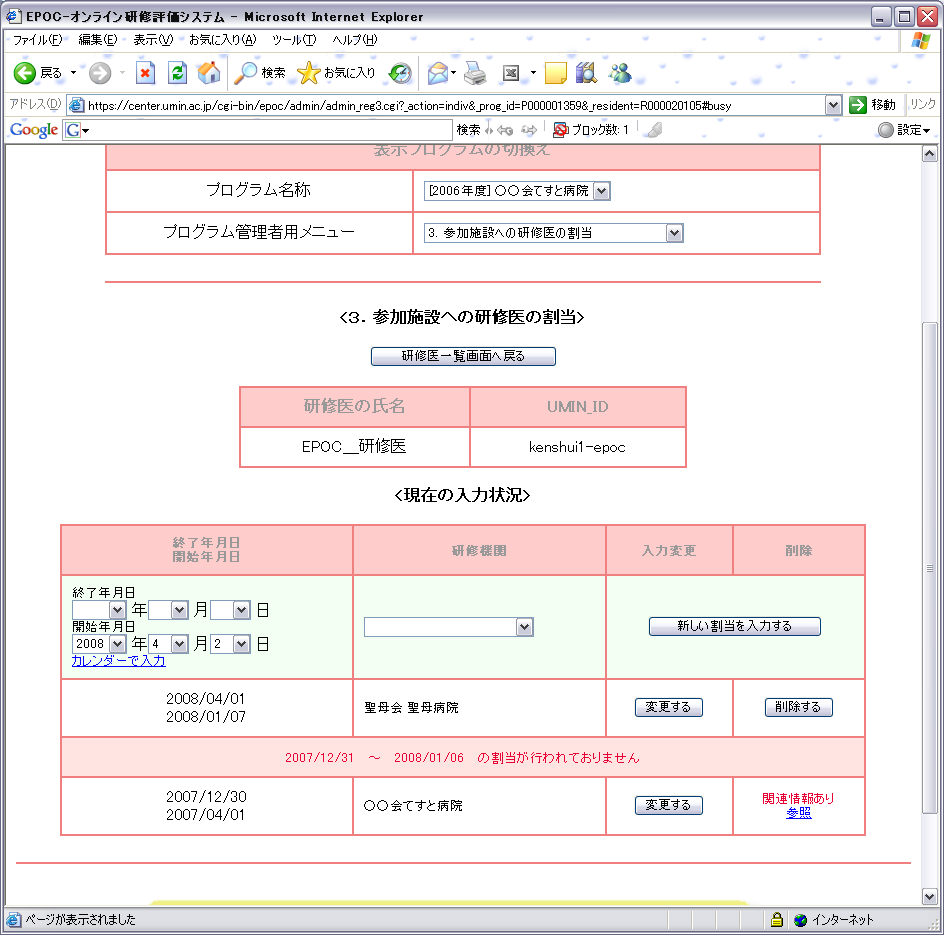
参加施設へ割当A
20
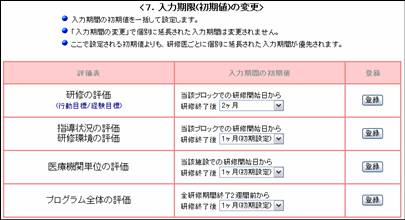
一括入力期限設定
21
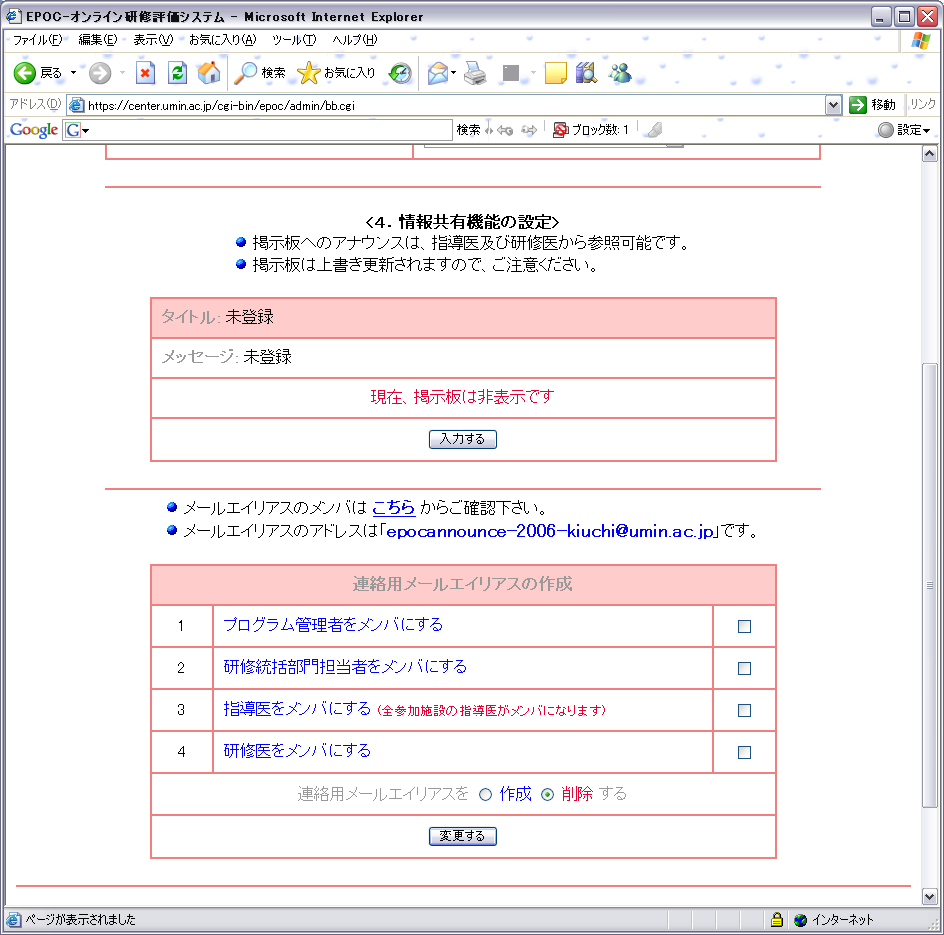
オプション@(アナウンス機能)
22
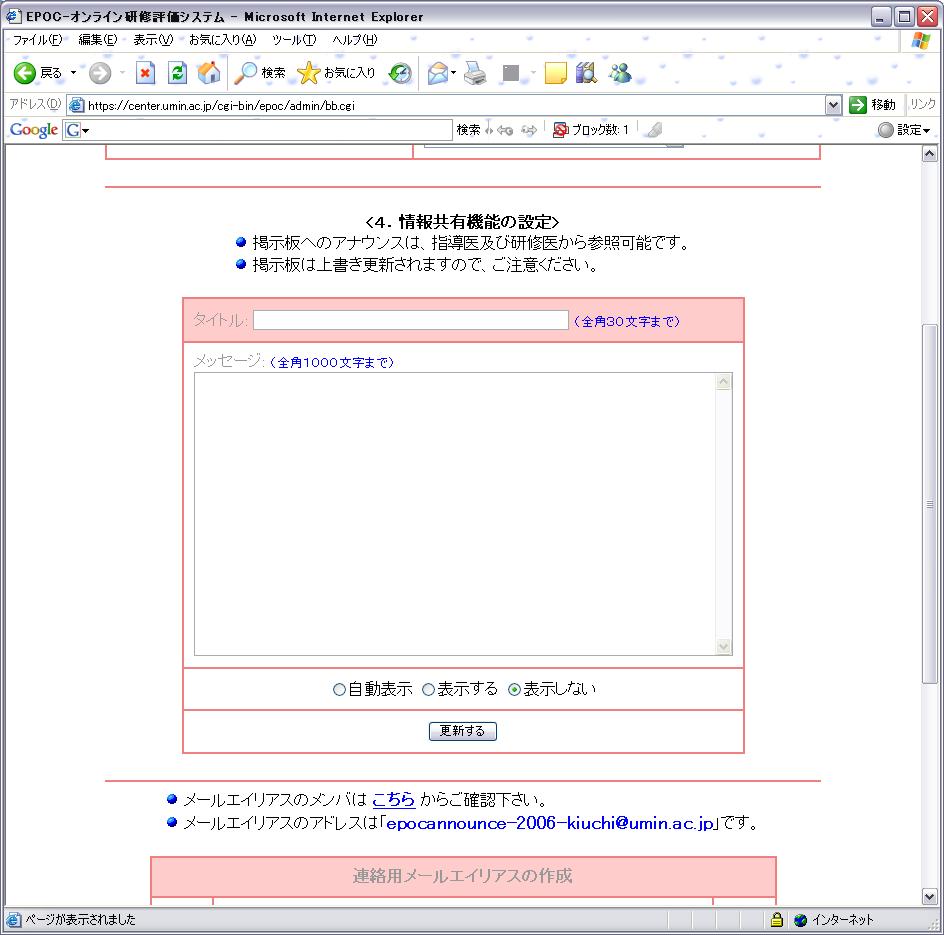
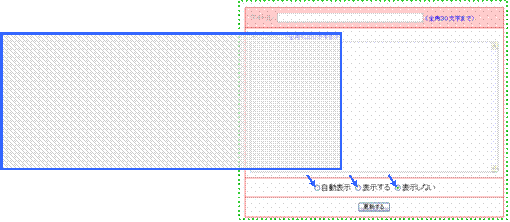
オプションA(アナウンス機能)
23
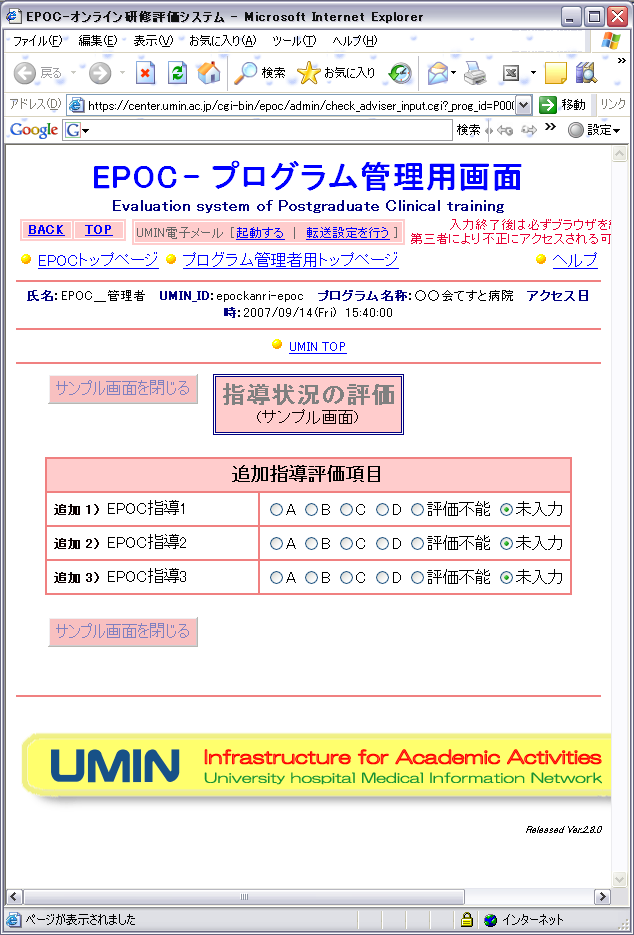
オプションB(指導状況評価)
24
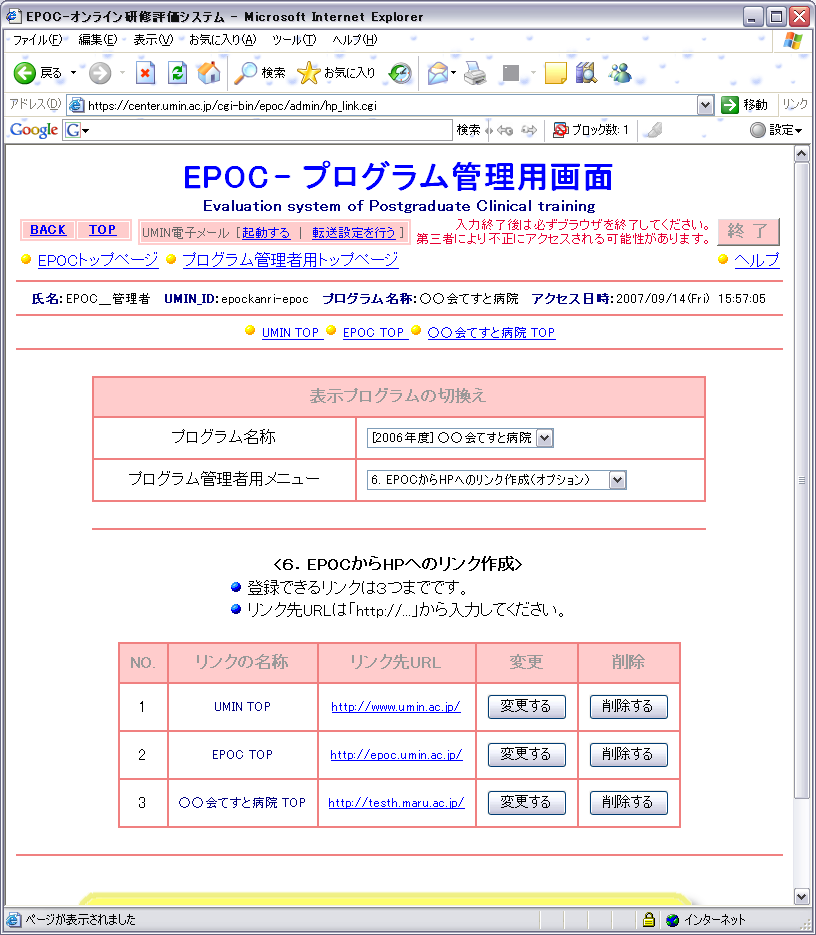
オプションC(リンク作成)
25
プログラム管理者・統括部門担当者
-指導医とブロック割当と入力状況確認-
  • 注意事項
  • 研修ブロックの入力@〜A
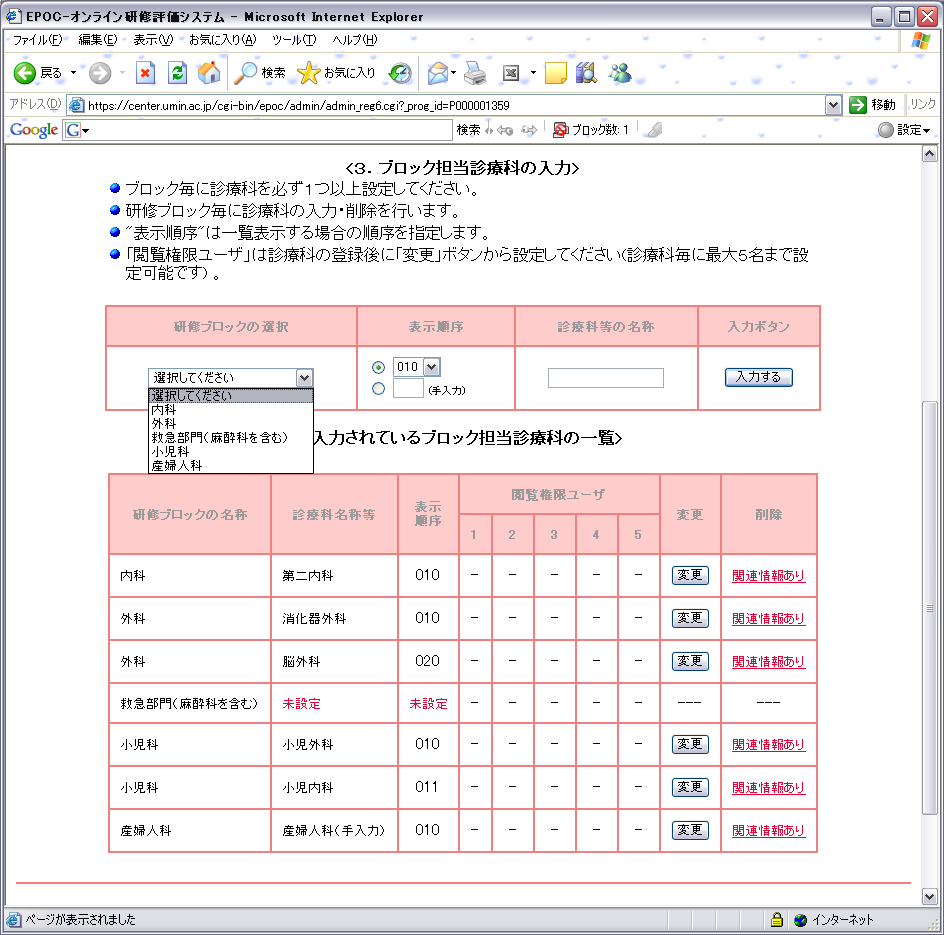
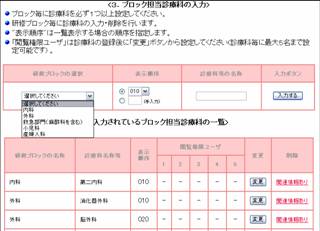
  • ブロック担当診療科の入力
  • 閲覧権限者@〜A
  • 指導医登録
  • 研修医の割当@〜A
  • 入力状況確認等(研修医/指導医)@〜E
  • オプション@〜D (データ削除B〜D)
26
注意事項
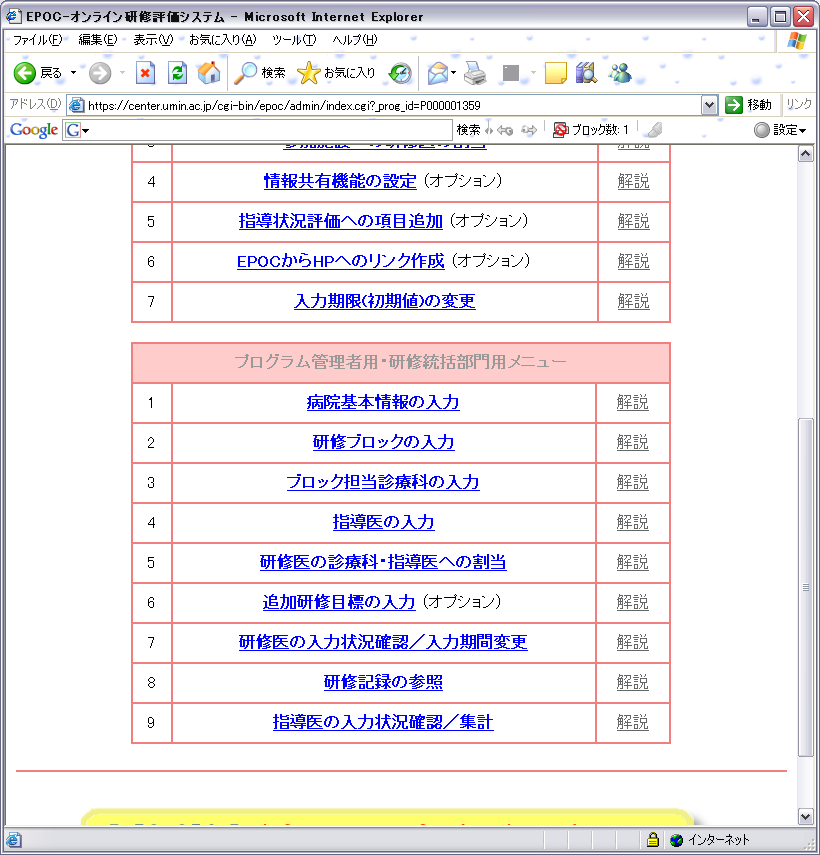
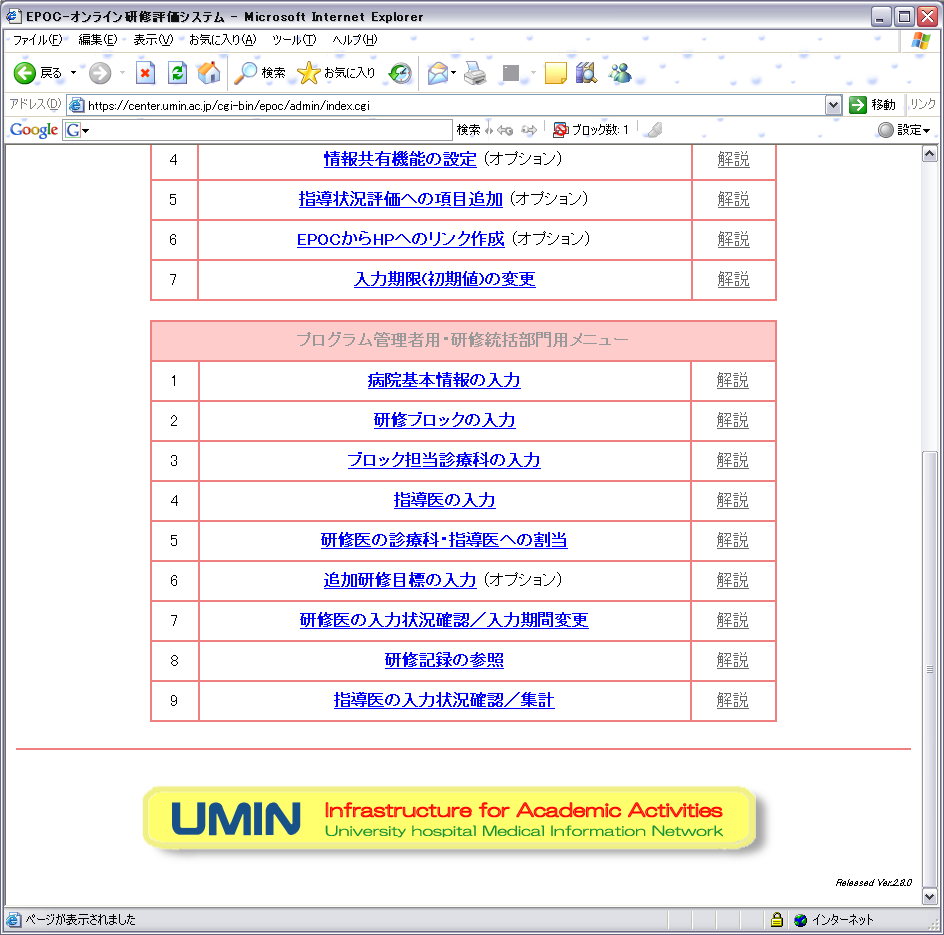
  • プログラム管理者用・研修統括部門用メニュー につきましては、各協力施設別の設定となります
    プログラム管理者は他施設(登録している施設の全て)の指導医の追加や設定なども設定することが可能となっております


27
研修ブロックの入力@
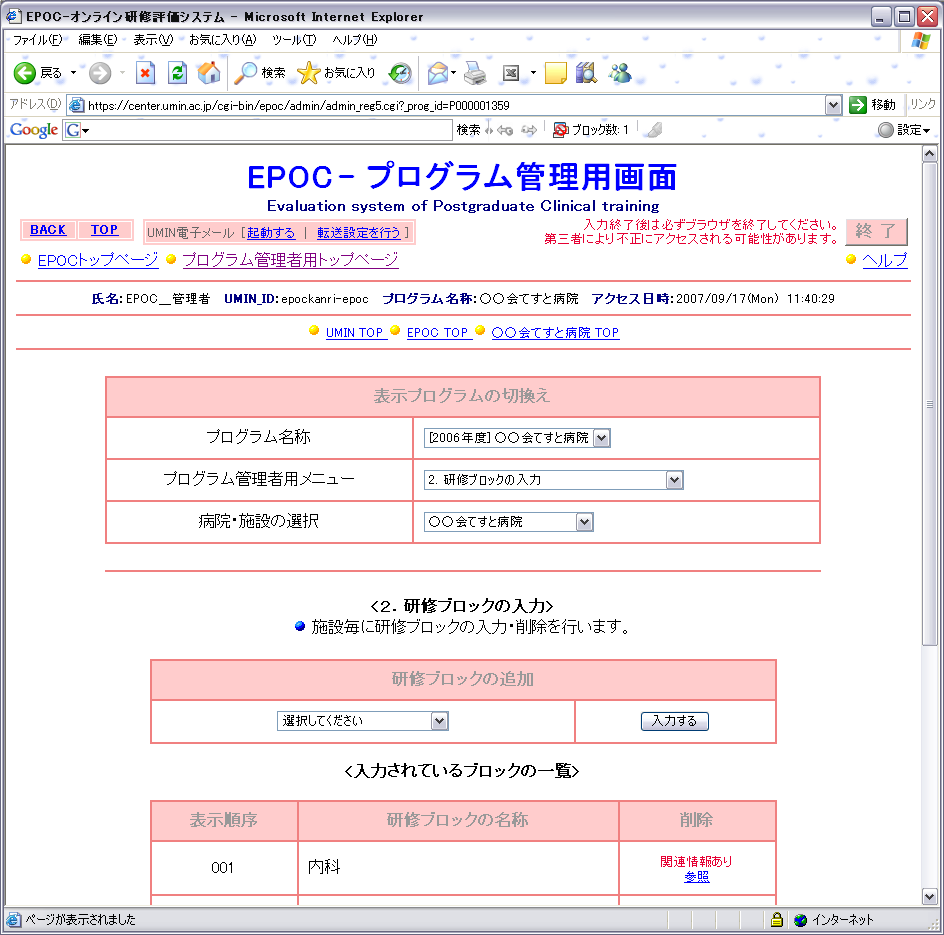
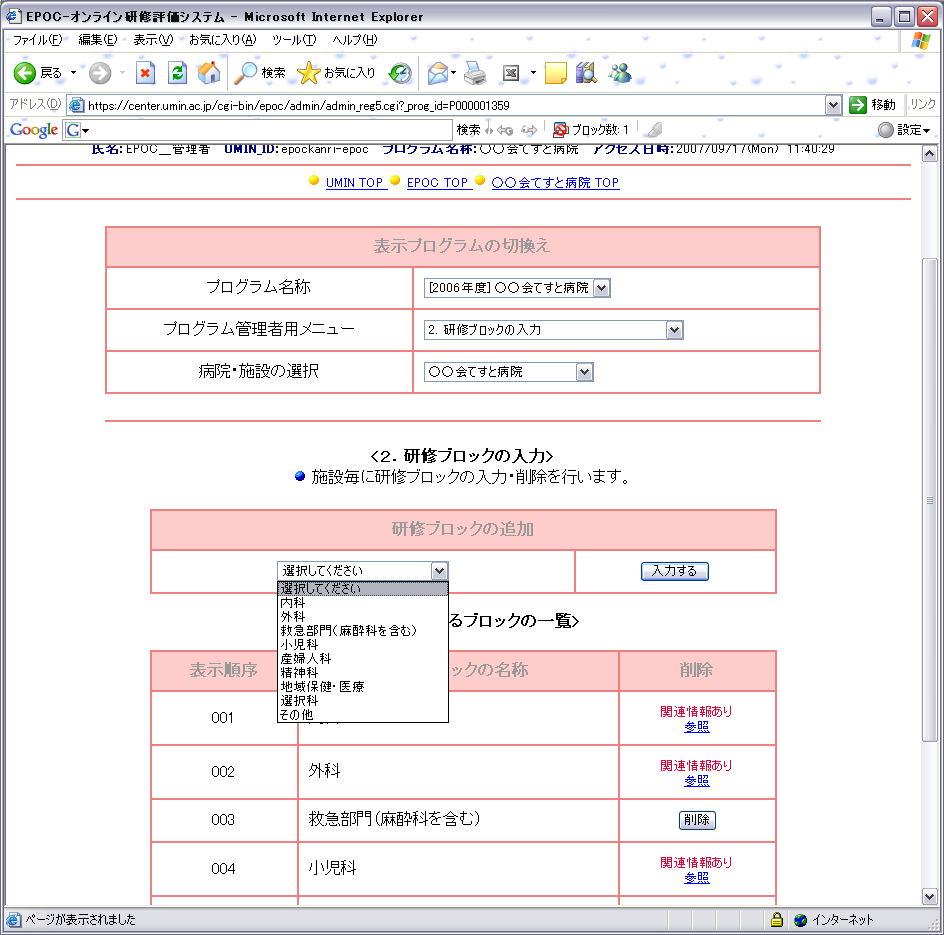
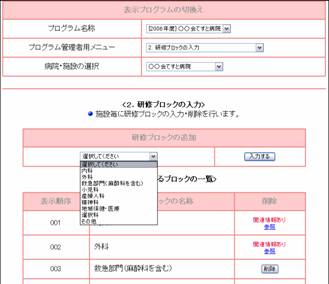
  • 研修ブロックの入力を行います
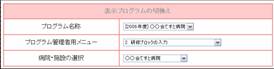
    <2.研修ブロックの入力>を選択します
28
研修ブロックの入力A
29
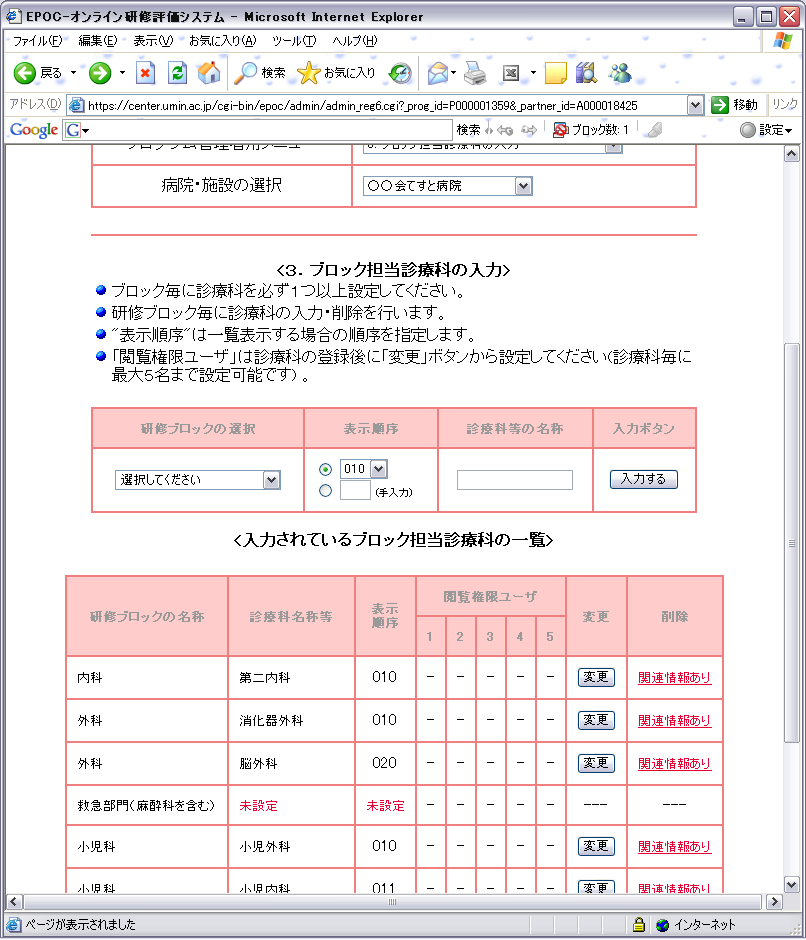
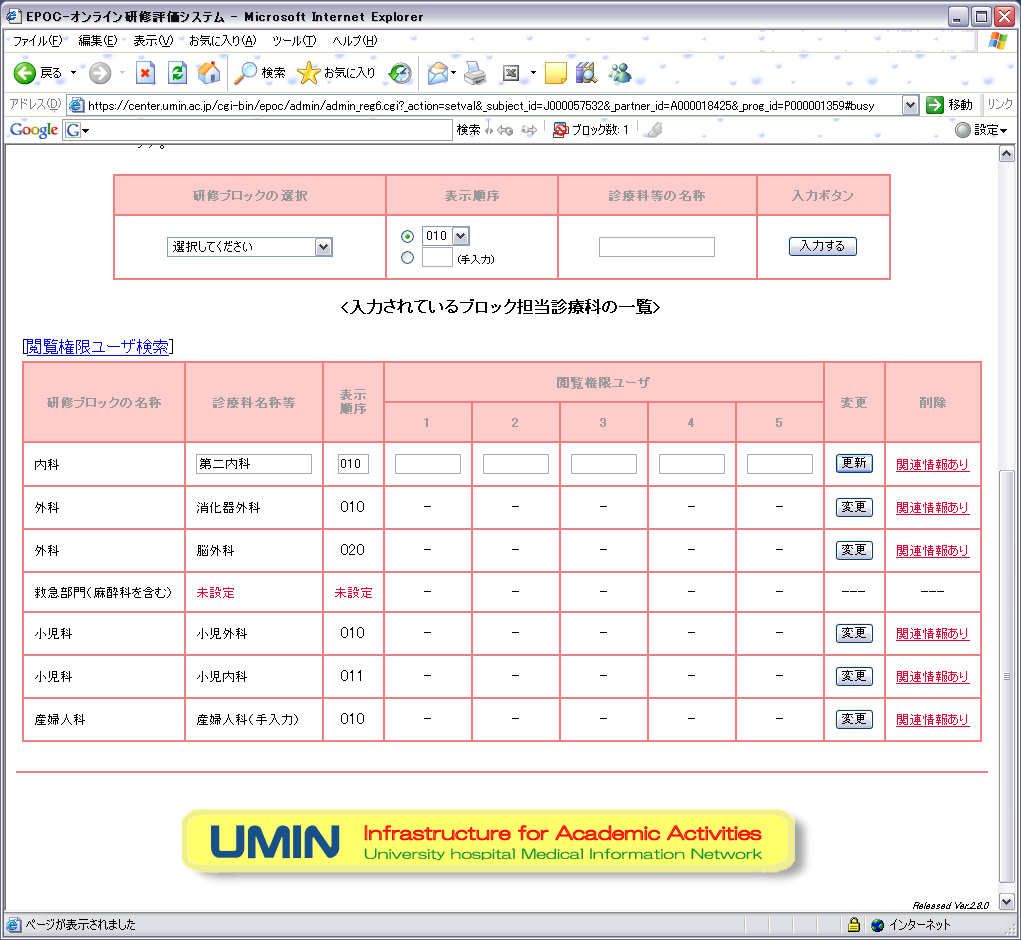
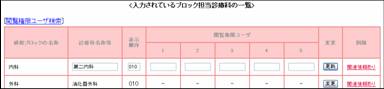
ブロック担当診療科の入力
30
閲覧権限者@
31
閲覧権限者A
32
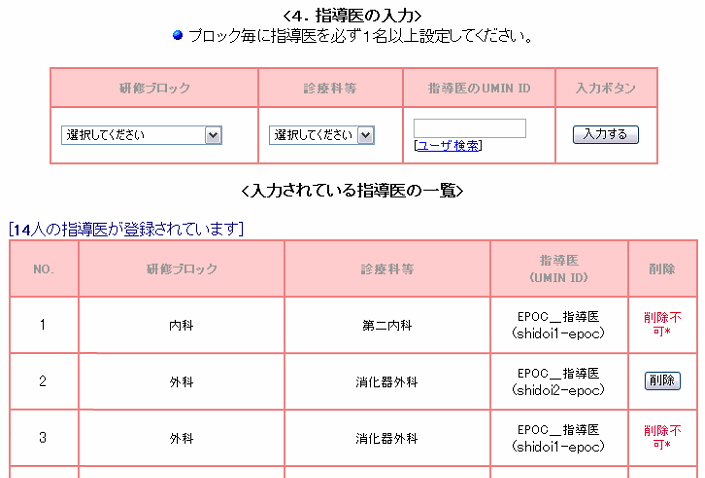
指導医登録
33
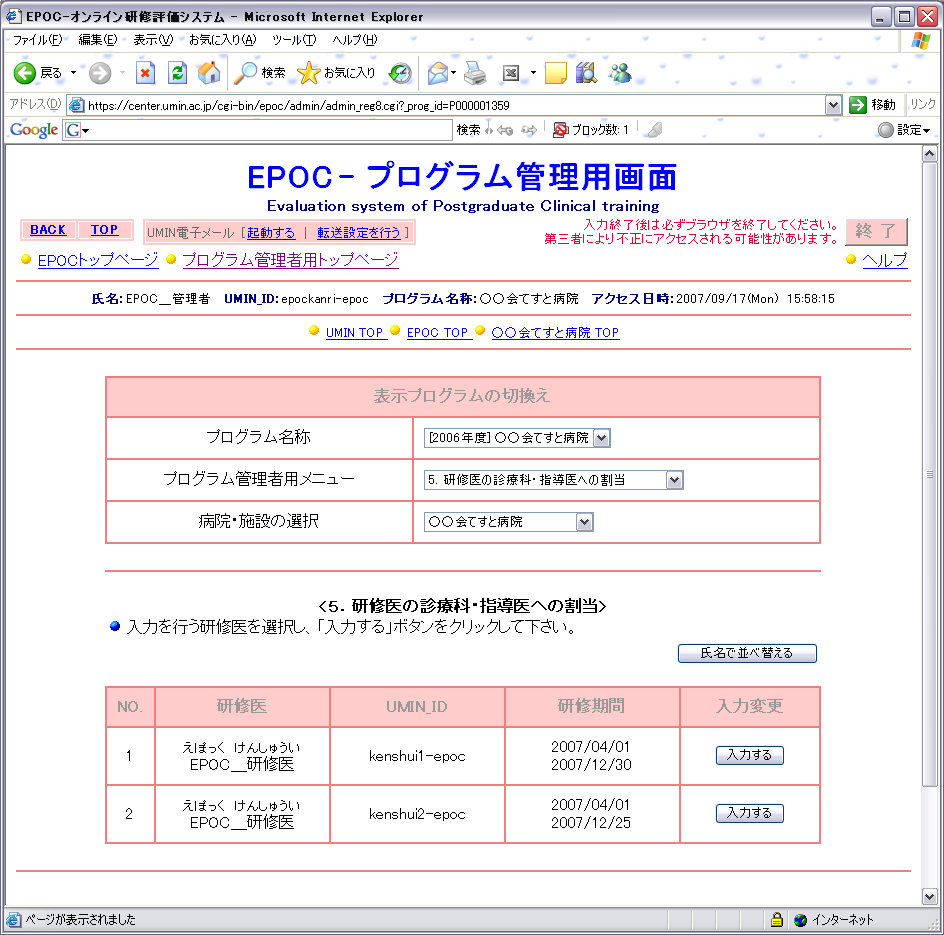
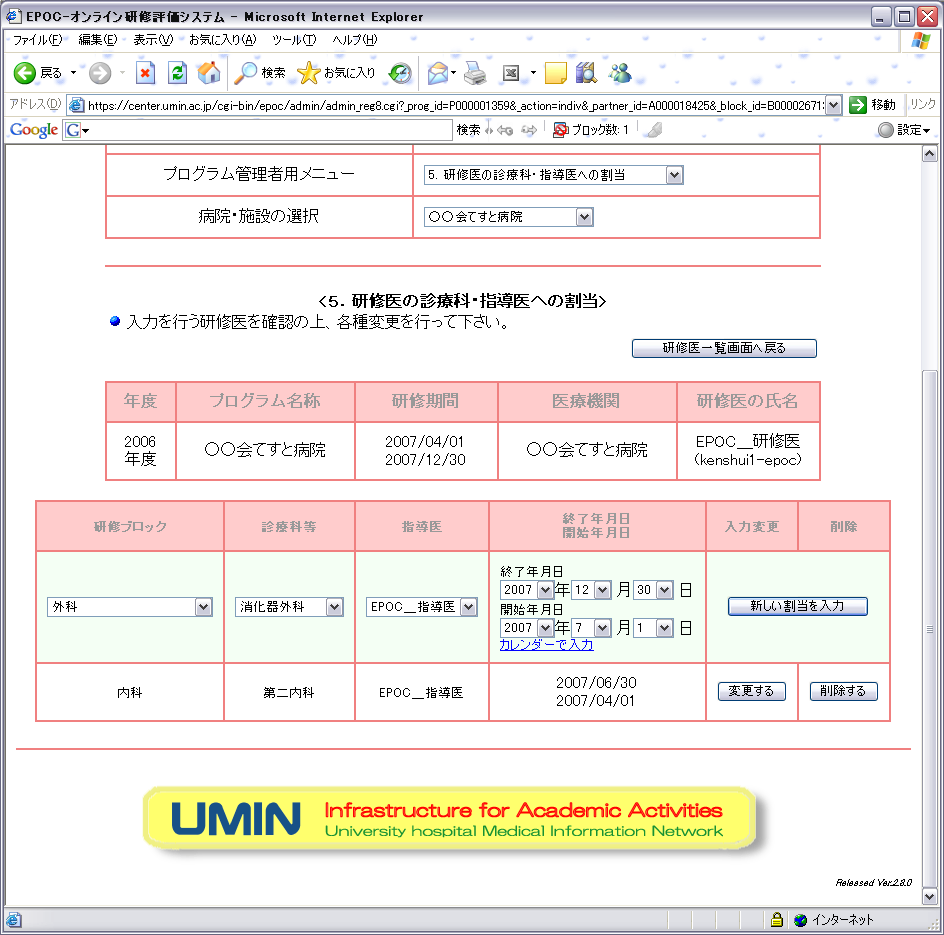
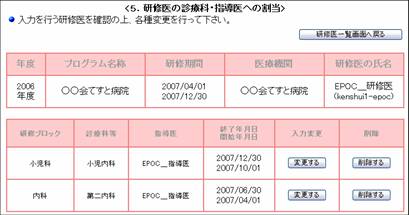
研修医の割当@
34
研修医の割当A
35
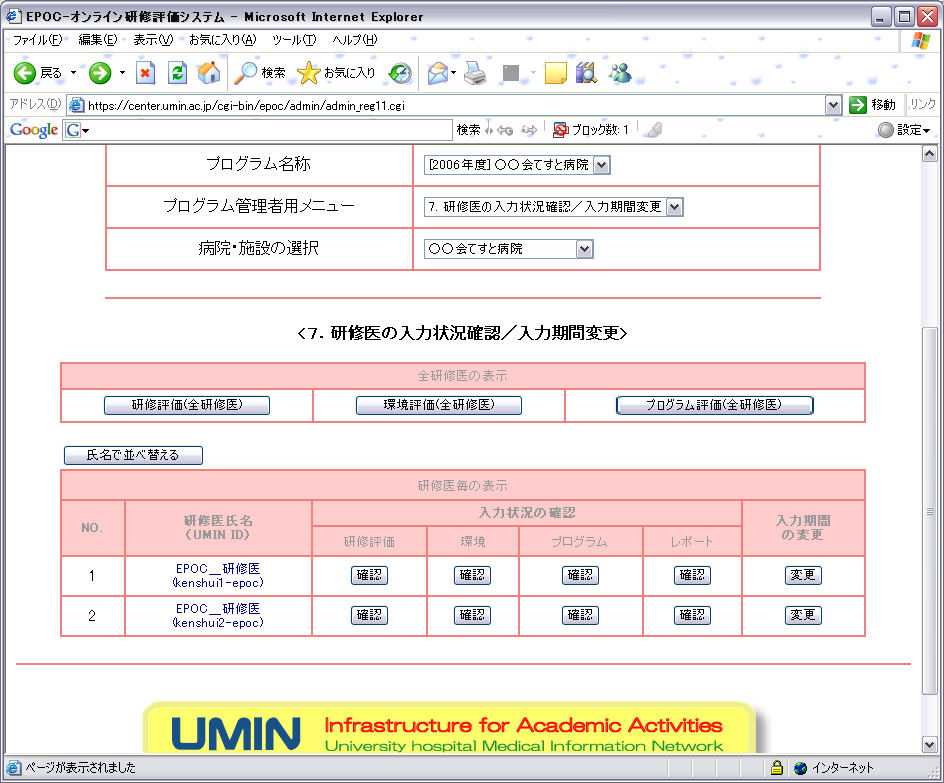
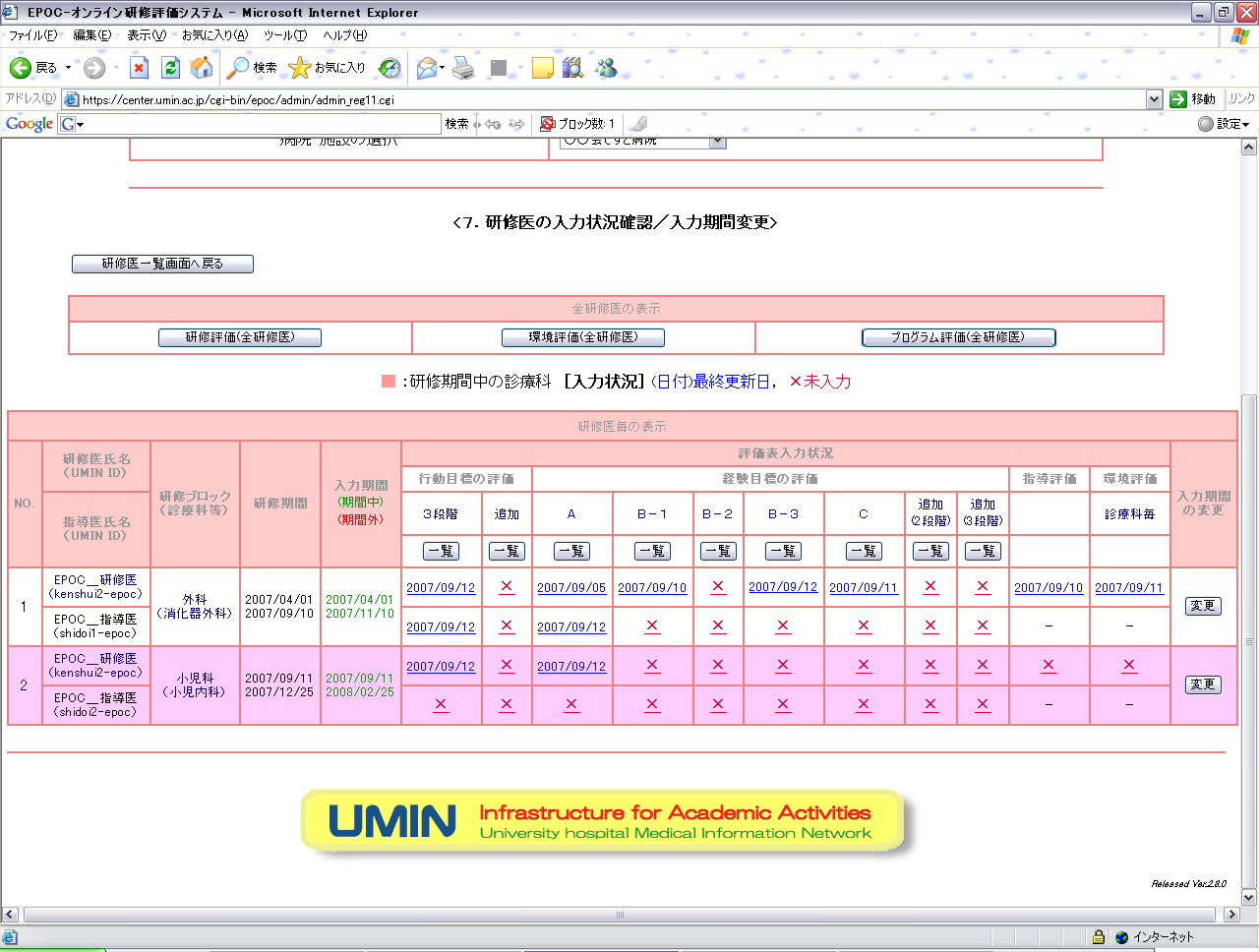
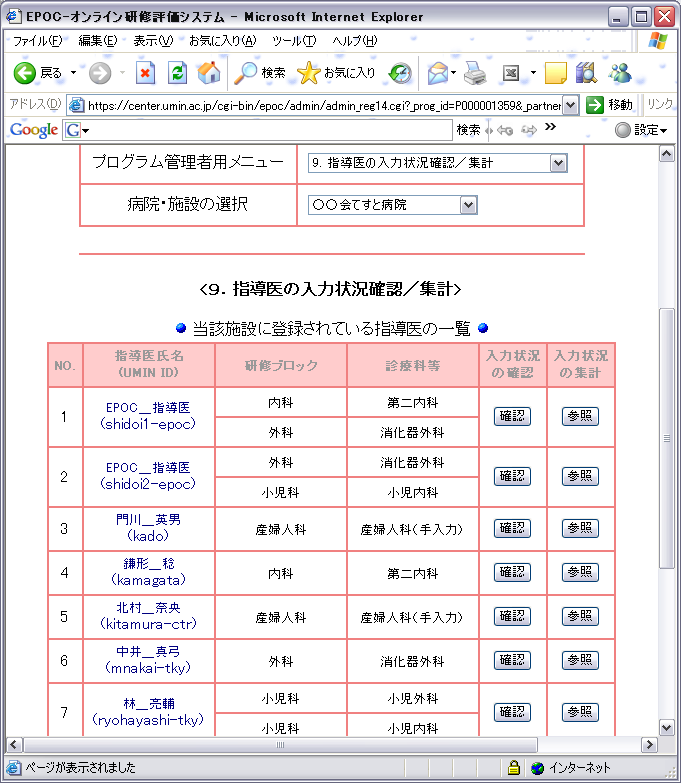
入力状況確認等@
36
入力状況確認等A
37
入力状況確認等B
  • 代理入力について
38
入力状況確認等C
39
入力状況確認等C
40
入力状況確認等C
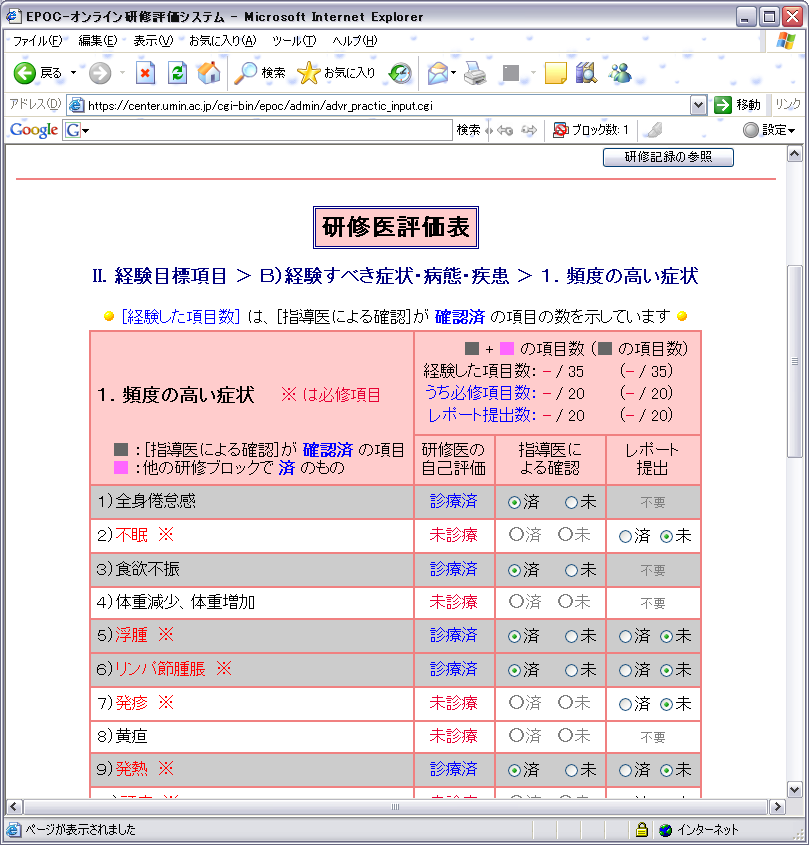
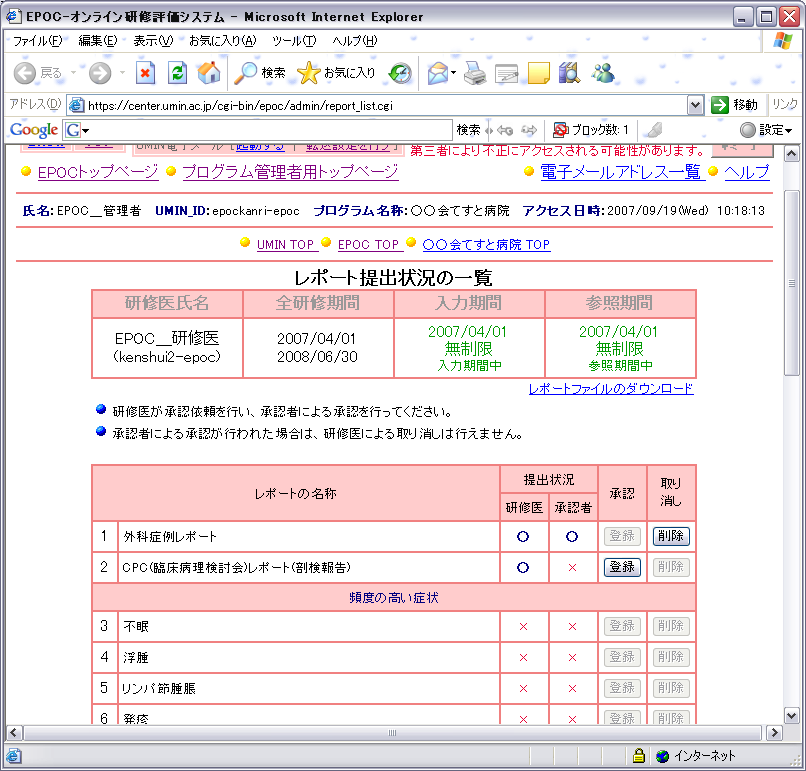
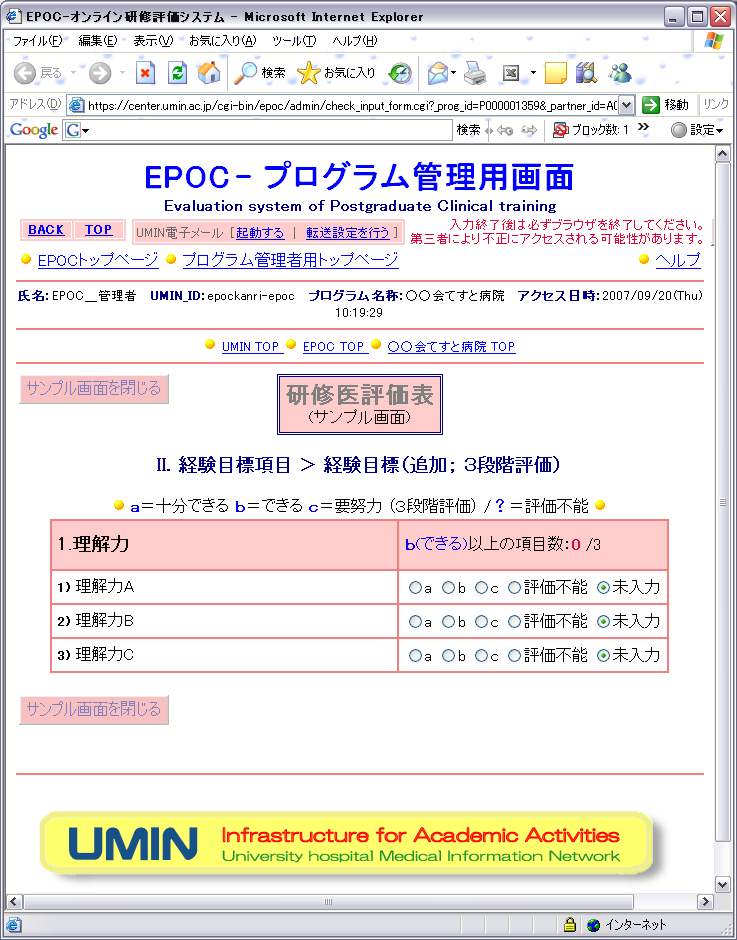
  • [II.経験目標項目]と同じく、提出を確認した印をつける画面
41
入力状況確認等C
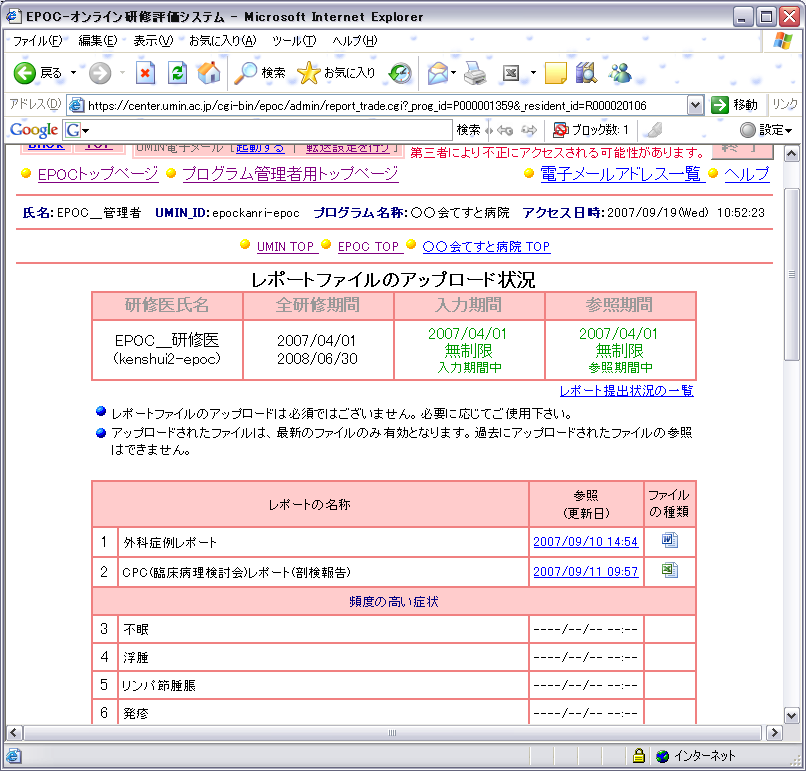
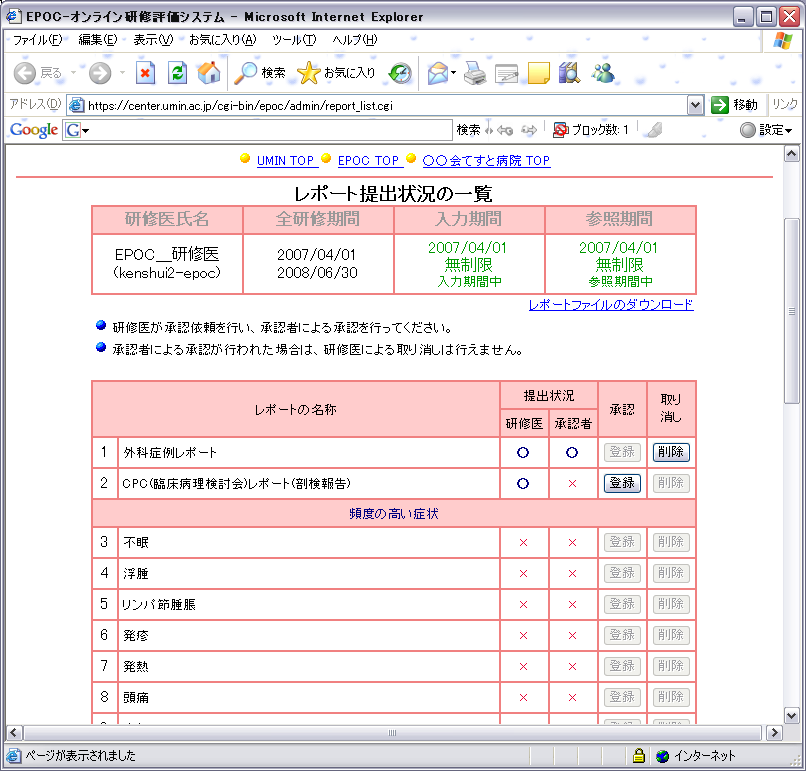
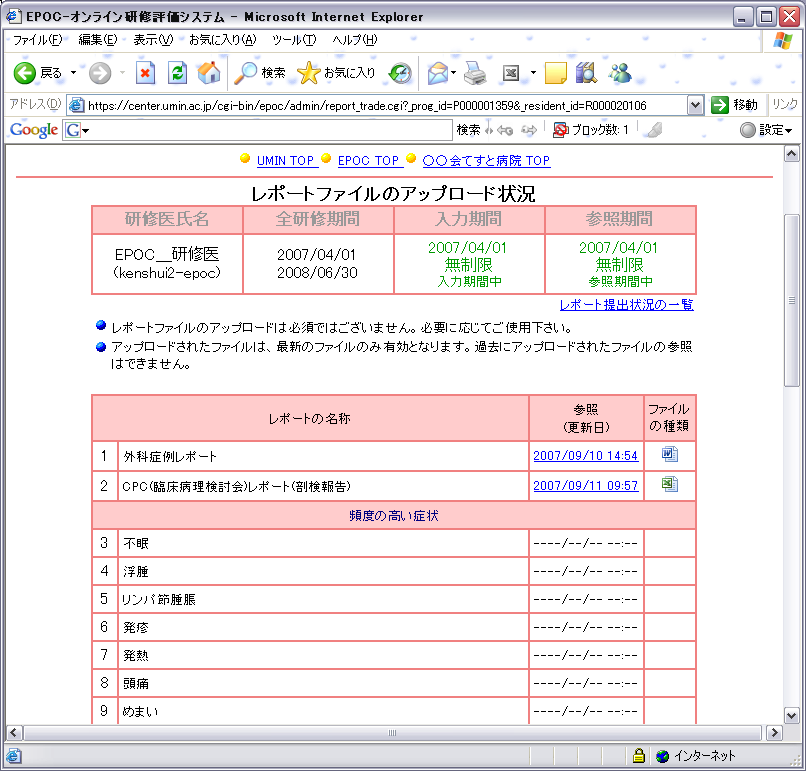
  • 研修医が提出したレポートのダウンロード画面
42
入力状況確認等C
  • 現在(2007年)は、従来のレポートシステム[II.経験目標項目]と新レポートシステムにつきましては、データが連動しておりません
    よって、従来のレポートシステム[ II.経験目標項目]と新レポートシステムは別物になってしまいます
  • 両方または片方をご利用いただく形になります


43
入力状況確認等D
44
入力状況確認等E
45
オプション@
46
オプションA
47
オプションB データ削除
48
オプションC データ削除
49
オプションD データ削除